1. Onboarding: Dein foratable konfigurieren
Was erwartet dich im ersten Onboarding?
In der ersten Schulung richten wir gemeinsam die wichtigsten Grundlagen deines foratable Accounts ein. Ziel ist, dass dein Reservierungssystem korrekt konfiguriert ist, bevor du mit der täglichen Arbeit startest.
Ziele der ersten Schulung
Nach diesem Onboarding kennst du die wichtigsten Einstellungen für:
- Restaurant- und Kontaktdaten
- Team-Mitglieder und Berechtigungen
- Kommunikation per E-Mail und SMS
- Buchungswidget
- Räume und Bereiche
- Tischplan
- Reservierungs- und Gäste-Labels
- Schichten und Online-Verfügbarkeiten
- Gästefluss
A. Basisdaten prüfen
Zu Beginn überprüfen wir die wichtigsten Angaben deines Restaurants und ergänzen fehlende Informationen.
Dabei achten wir insbesondere darauf, dass deine Kontakt- und Restaurantdaten korrekt hinterlegt sind. Deine Login-Daten hast du bereits von uns erhalten:
🔗 Login und erster Zugriff auf foratable
B. Team und Berechtigungen
Unter Team kannst du festlegen, wer Zugriff auf foratable hat und welche Rechte die einzelnen Mitarbeitenden erhalten.
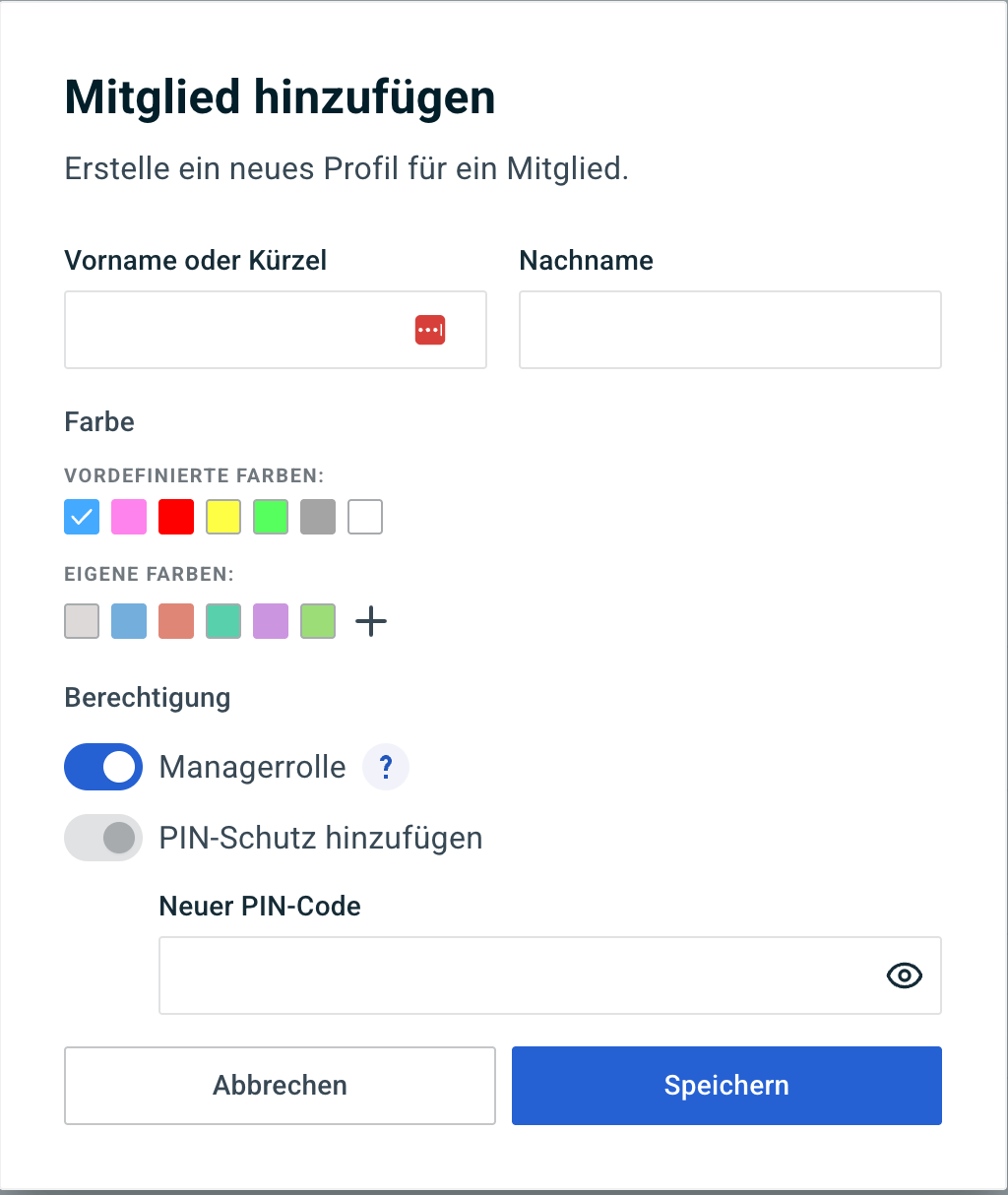
Es stehen unterschiedliche Benutzerrollen zur Verfügung:
- Admin: voller Zugriff auf das System. Standardmässig ist dies die Person, die die Login-Daten erhalten hat.
- Manager: eingeschränkte administrative Berechtigungen
- Service: für Mitarbeitende, die hauptsächlich mit dem Reservierungsbuch arbeiten
Je nach Betrieb können die Berechtigungen individuell angepasst werden.
C. Kommunikation mit deinen Gästen
foratable kann deine Gäste automatisch über ihre Reservierung informieren.
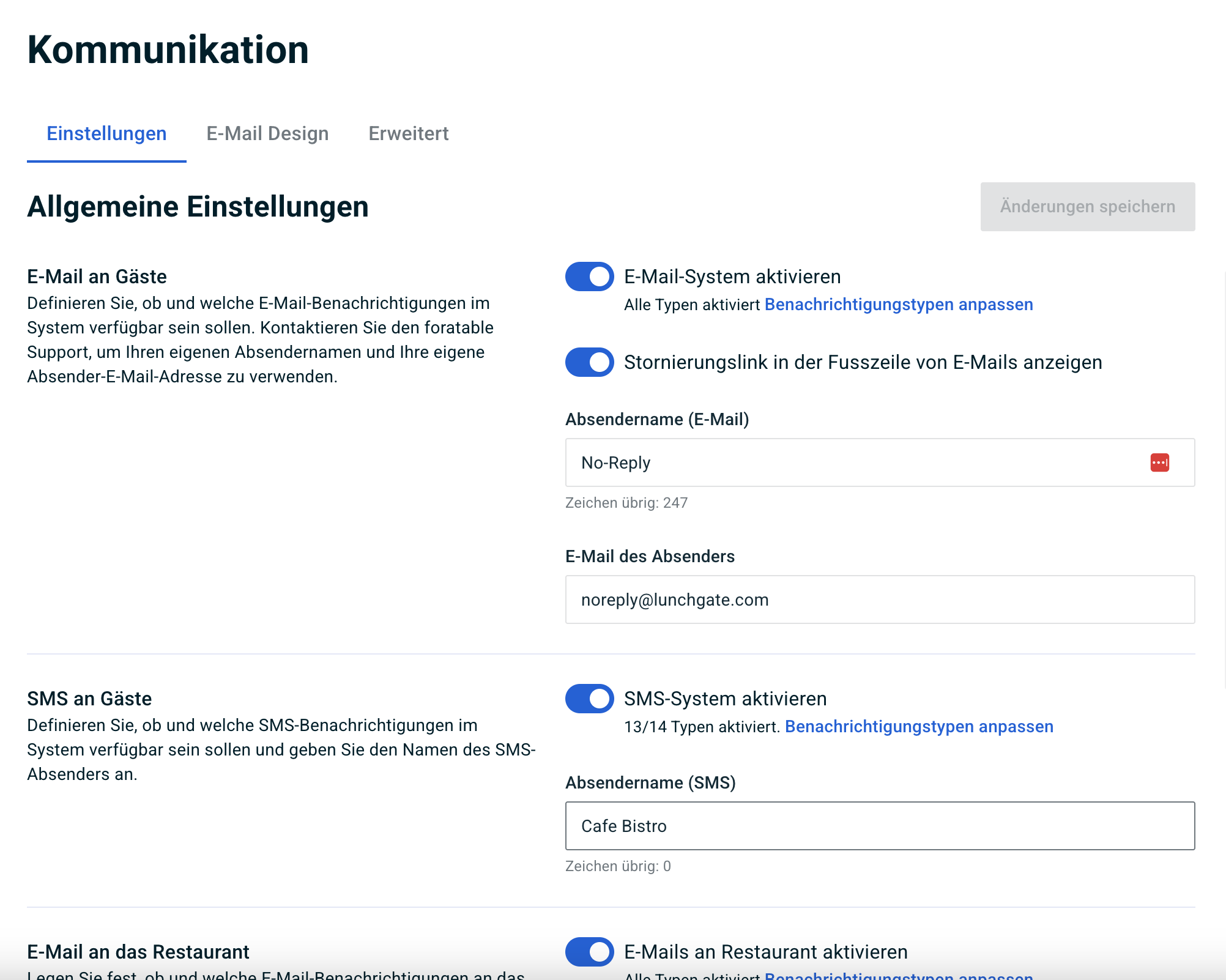
Gemeinsam prüfen wir:
- E-Mail-Bestätigungen
- SMS-Bestätigungen
- SMS-Verifikation
- No-Show-Kommunikation
- interne Benachrichtigungen an dein Restaurant
Die bestehenden Standardvorlagen können bei Bedarf individuell angepasst werden.
Empfehlung: Lass die SMS-Verifikation aktiviert. So werden Telefonnummern bereits bei der Online-Reservierung überprüft und du arbeitest mit möglichst sauberen Gästedaten.
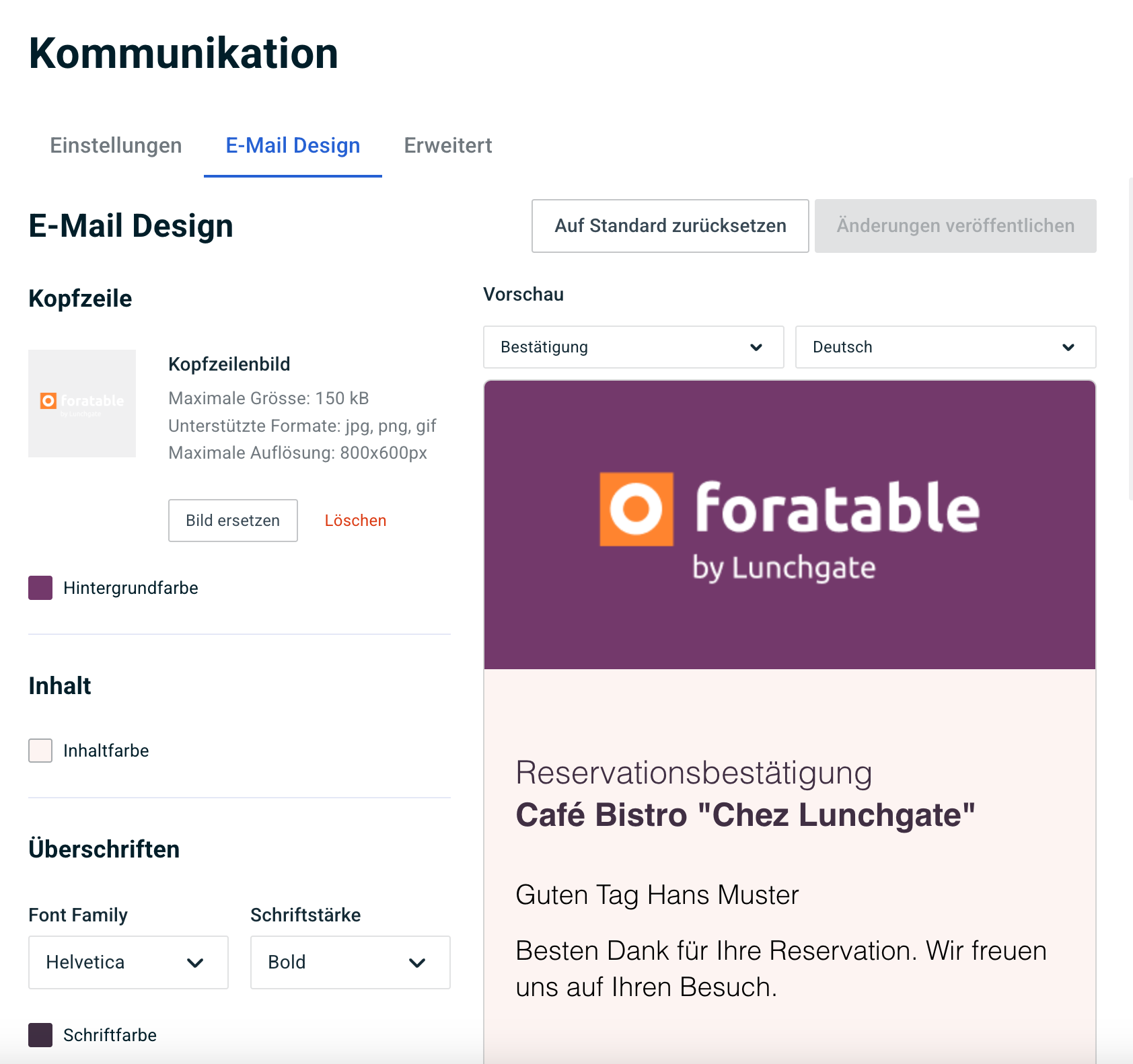
D. E-Mail-Design und Buchungswidget
Damit deine Kommunikation zum Auftritt deines Restaurants passt, können Logo und Design individuell angepasst werden.
Konfiguration > Kommunikation
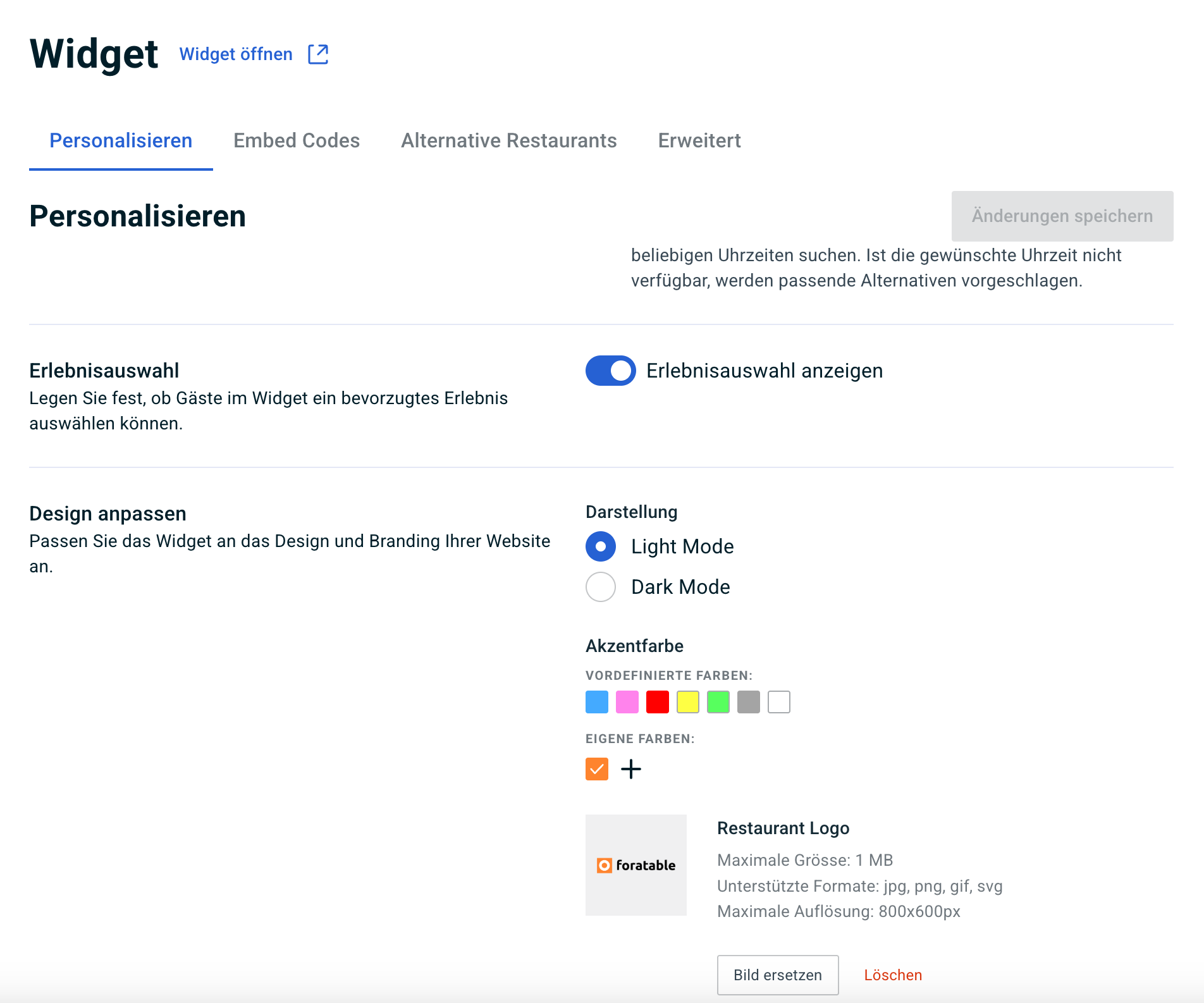
Auch dein Buchungswidget lässt sich konfigurieren, zum Beispiel mit:
- Willkommenstext
- CI-konformen Farben
- Light- oder Dark-Mode
Konfiguration > Widget
Anschliessend erhältst du den Integrationscode für deine Website. Diesen kannst du direkt mit deinem Webmaster teilen.
Empfehlung: Nutze wenn möglich die Pop-up-Integration. So bleibt der Gast während des gesamten Buchungsprozesses auf deiner Website.
Den Link zu deinem Buchungswidget kannst du zusätzlich auf deinen Social-Media-Profilen einbinden, zum Beispiel auf Instagram.
E. Bereiche und Erlebnisse einrichten
Bevor du den Tischplan und die buchbaren Angebote konfigurierst, legst du die Struktur deines Restaurants fest.
Bereiche dienen der internen Organisation deines Tischplans. Sie helfen dir dabei, Tische zu gruppieren und den Betrieb übersichtlich abzubilden. Für Gäste sind diese Bereiche nicht sichtbar.
Konfiguration > Bereiche
Beispiele für Bereiche:
- Innenbereich
- Terrasse
- Bar
- Erdgeschoss
- Obergeschoss
Erlebnisse sind buchbare Angebote oder Räume, die du deinen Gästen im Reservierungswidget anzeigen kannst. Gäste können diese während des Reservierungsprozesses gezielt auswählen.
Konfiguration > Erlebnisse
Beispiele für Erlebnisse:
- Brunch
- Business Lunch
- Fondue-Abend
- Silvestermenü
- Weinkeller
F. Tischplan konfigurieren
Im grafischen Tischplan kannst du deine Restaurantfläche abbilden.
Die zuvor definierten Bereiche werden hier angezeigt, sodass du den Tischplan für jeden Bereich separat erstellen und organisieren kannst.
Du kannst:
- Tische hinzufügen
- Tischgrössen definieren
- Tische verschieben und ausrichten
- Elemente wie Fenster oder Trennwände ergänzen
- Tischkombinationen für die automatische Tischzuweisung definieren
Der Tischplan kann später jederzeit angepasst werden, beispielsweise bei saisonalen Änderungen.
G. Reservierungs- und Gäste-Labels
Labels helfen deinem Team, wichtige Informationen auf einen Blick zu erkennen.
Reservierungs-Labels gelten für eine einzelne Reservierung, zum Beispiel:
- Kinderstuhl
- Rollstuhl
- Geburtstag
- Hund
Gäste-Labels bleiben dauerhaft im Gästeprofil gespeichert, zum Beispiel:
- VIP
- Vegan
- Allergie
- Stammgast
So können Gäste bei zukünftigen Besuchen noch persönlicher betreut werden.
Du möchtest noch mehr darüber erfahren, wie du Reservierungs- und Gäste-Labels sinnvoll einsetzt?
→ Zum Webinar: Labels in foratable
H. Schichten konfigurieren
Sind Räume, Bereiche und Tischplan eingerichtet, können die buchbaren Schichten erstellt werden.
Dabei definierst du unter anderem:
- Mittag- und Abendservice
- Öffnungs- und Buchungszeiten
- letzte buchbare Uhrzeit
- maximale Gruppengrösse
- Verweildauer
- Kapazitäten
- Reservierungsfrist
- Stornierungsfrist
In diesem Bereich wird auch die automatische Tischzuweisung konfiguriert.
Gästefluss einstellen
Mit dem Gästefluss kannst du steuern, wie viele Gäste innerhalb eines bestimmten Zeitfensters reservieren können.
So vermeidest du beispielsweise, dass zu viele Gäste gleichzeitig eintreffen und Küche oder Service unnötig belastet werden.
Deine grundlegende Konfiguration ist nun vorbereitet. In der zweiten Schulung geht es um die tägliche Arbeit mit dem Reservierungsbuch: Reservierungen erfassen und bearbeiten, Gäste platzieren, Schichten sperren, Feedbacks verwalten und vieles mehr.