Buchungswidget/Reservierungsmaske konfigurieren
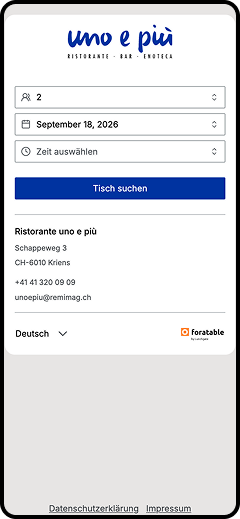
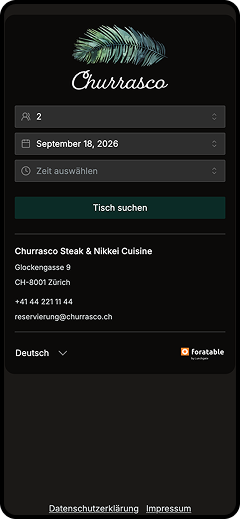
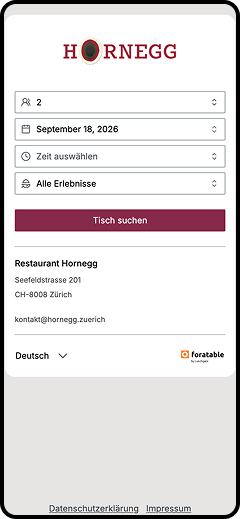
Dein Buchungswidget ist ein wichtiger Teil des Reservierungsprozesses und sollte optisch zu deinem Restaurant passen.
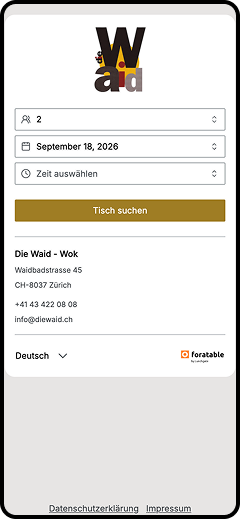
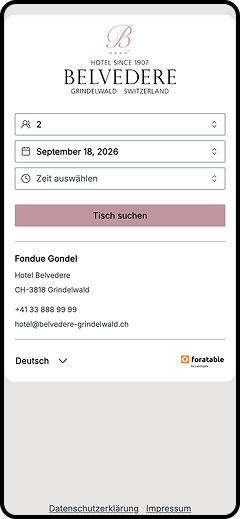
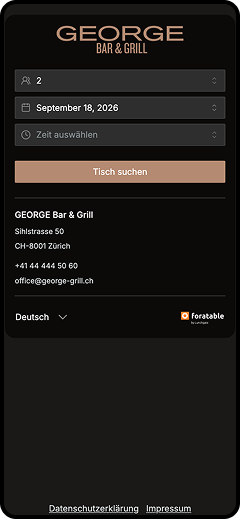
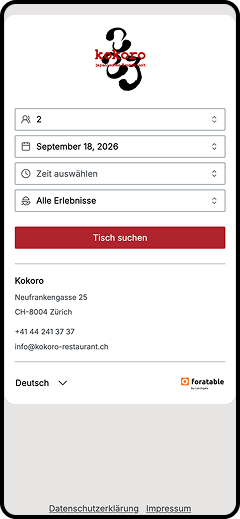
Du findest die Einstellungen unter Konfiguration → Widget.
Direkt beim Öffnen dieser Section kannst du dein aktuelles Widget aufrufen und prüfen, wie es für deine Gäste aussieht.
Die Widget-Konfiguration ist in vier Bereiche aufgeteilt:
- Personalisieren
- Embed Codes
- Alternative Restaurants
- Erweitert
Du bevorzugst ein Video?
Webinar “Widget jetzt konfigurieren”
A. Widget personalisieren
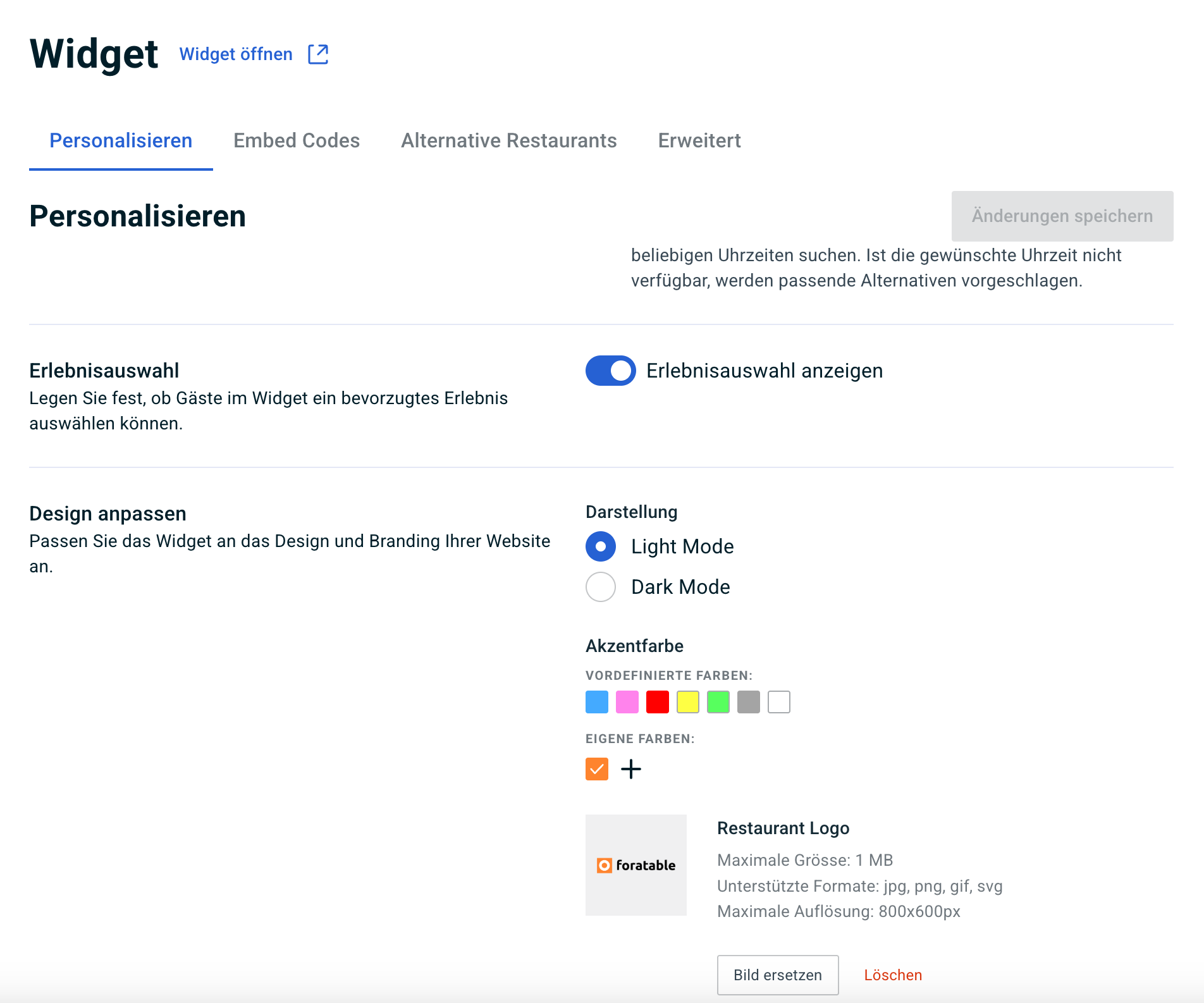
Unter Personalisieren passt du das Widget an deinen Restaurantauftritt und deine CI an.
Willkommensnachricht
Optional kannst du eine Willkommensnachricht hinterlegen.
Den Text kannst du in vier Sprachen erfassen:
- Deutsch
- Englisch
- Französisch
- Italienisch
Nutze die Willkommensnachricht beispielsweise für eine kurze Begrüssung oder einen Hinweis zum Reservierungsprozess.
Datum- & Uhrzeitauswahl
Unter Datum- & Uhrzeitauswahl legst du fest, welche Daten und Uhrzeiten deine Gäste im Widget auswählen können.
Vollständig gebuchte oder geschlossene Tage bleiben dabei weiterhin auswählbar. Gäste können den Reservierungsprozess fortsetzen und erhalten passende Alternativen angezeigt, falls ihre ursprüngliche Auswahl nicht buchbar ist.
Dir stehen zwei Optionen zur Verfügung:
Meinem Zeitplan folgen
Gäste können nur die Daten und Uhrzeiten auswählen, die du in deinem Zeitplan konfiguriert hast.
Diese Option eignet sich, wenn die Auswahl im Widget möglichst genau deinen hinterlegten Schichten und Öffnungszeiten entsprechen soll.
Einen festen Zeitbereich verwenden
Gäste können jedes zukünftige Datum auswählen und innerhalb eines von dir definierten Zeitbereichs nach einer Reservierung suchen.
Dafür legst du fest:
- früheste Uhrzeit
- späteste Uhrzeit
Der Vorteil eines grösseren Zeitfensters: Ist die ursprünglich gewünschte Uhrzeit nicht verfügbar, kann das Widget direkt auf passende Alternativen hinweisen. So erhöhst du die Chance, dass der Gast trotzdem eine verfügbare Zeit auswählt und bei dir reserviert.
Diese Option eignet sich besonders, wenn du deinen Gästen mehr Flexibilität bei der Zeitauswahl bieten möchtest.
Design auswählen
Für dein Widget stehen dir zwei Darstellungen zur Verfügung:
- Light Mode
- Dark Mode
Wähle die Variante, die am besten zu deiner Website und deinem Restaurantauftritt passt.
Akzentfarbe definieren
Die Akzentfarbe wird unter anderem für wichtige Call-to-Action-Elemente im Widget verwendet.
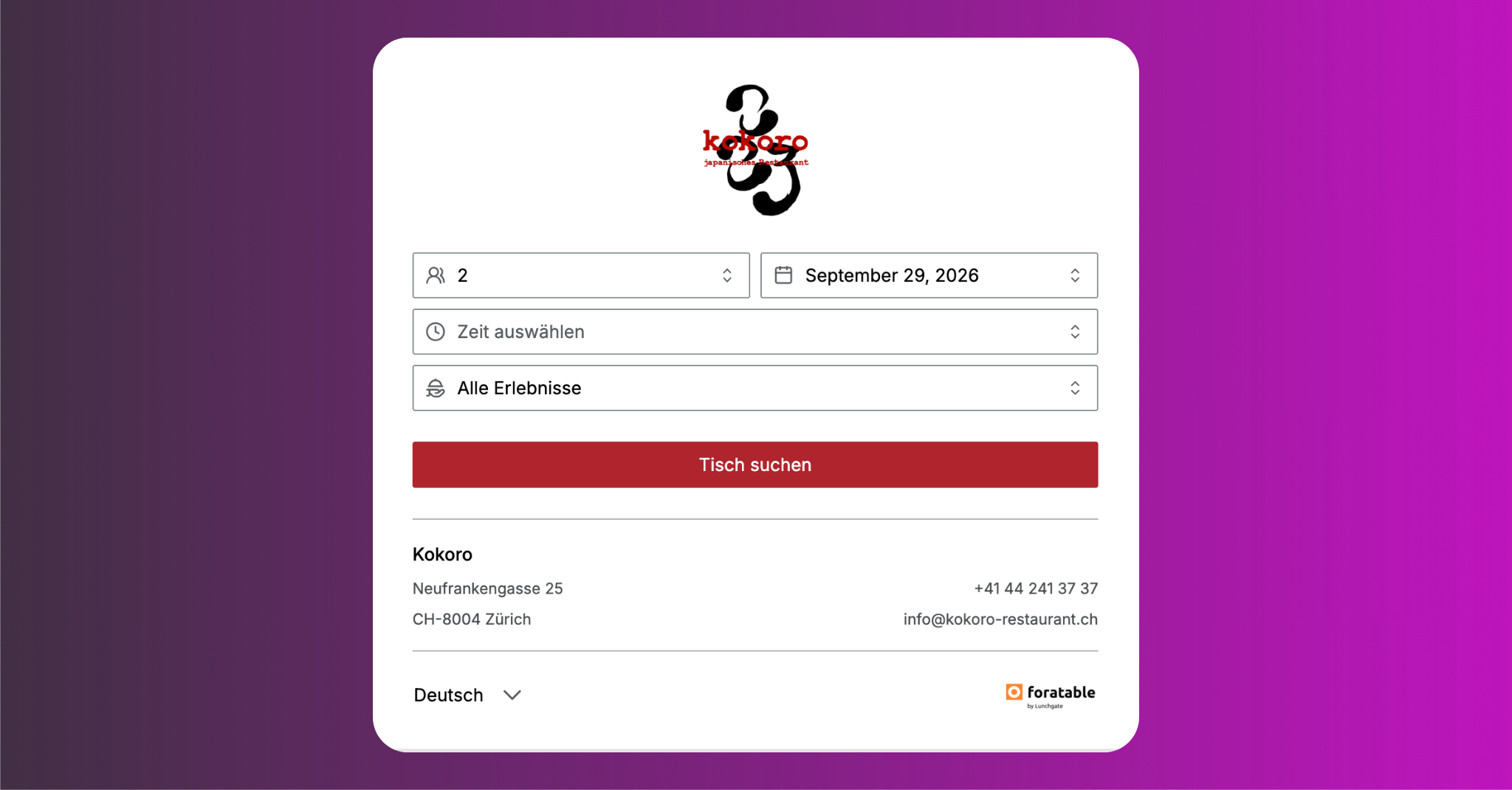
Du kannst:
- eine Farbe aus der vorhandenen Farbpalette auswählen
- oder über den Farbwähler genau deine gewünschte CI-Farbe definieren
Am besten verwendest du dieselbe Akzentfarbe wie auf deiner Website, damit sich das Widget möglichst nahtlos in deinen Auftritt einfügt.
Restaurantlogo hinterlegen
Zum Schluss kannst du dein Restaurantlogo hochladen.
Achte darauf, dass das Logo:
- gut lesbar ist
- zum gewählten Light- oder Dark-Mode passt
- einen geeigneten Hintergrund hat
Prüfe dein Widget nach der Anpassung immer kurz in der Vorschau.
Achte dabei auf die Auflösung deiner Bilddatei. Diese sollte 800 × 600 px betragen.
B. Embed Codes und Reservierungslink
Sobald dein Widget personalisiert ist, kannst du unter Embed Codes festlegen, wie und wo du es verwenden möchtest.
Vorkonfiguration
Du kannst den Reservierungsprozess bereits vorkonfigurieren, beispielsweise für:
- ein bestimmtes Erlebnis
- ein bestimmtes Datum
So kannst du Gäste direkt zu einer passenden Reservierung führen. Wenn du diese Funktion nutzen möchtest, wähle nach der Eingabe des gewünschten Erlebnisses bzw. Datums die entsprechende Checkbox zur Beschränkung aus.
Widget-Link
Hier findest du deinen direkten Widget-Link.
Diesen kannst du zum Beispiel verwenden für:
- andere Social-Media-Profile
- Newsletter
- QR-Codes
- weitere digitale Kanäle
Widget auf deiner Website integrieren
Für deine Website stehen dir verschiedene Integrationsmöglichkeiten zur Verfügung:
- HTML
- Popup
- Inline
Unsere Empfehlung: Popup
Dabei öffnet sich das Reservierungswidget als Overlay über deiner Website.
Das hat mehrere Vorteile:
- Der Gast bleibt während des Reservierungsprozesses auf deiner Website.
- Die User Experience wird nicht durch einen Seitenwechsel unterbrochen.
- Das Widget funktioniert auf unterschiedlichen Geräten optimal.
- Du benötigst keinen zusätzlichen festen Platz auf deiner Website.
Reservierungslink bei Google aktualisieren
Wenn du den direkten Link zu deinem foratable Widget in deinem Google Unternehmensprofil verwendest, solltest du prüfen, ob dort der aktuelle Widget-Link hinterlegt ist.

Kopiere dafür zuerst deinen Widget-Link unter:
Konfiguration → Widget → Embed Codes
Anschliessend:
- Öffne das Google Unternehmensprofil deines Restaurants.
- Klicke auf Buchungen.
- Scrolle zum Bereich Links zu deinen Online-Buchungstools.
- Füge dort deinen aktuellen foratable Widget-Link hinzu oder aktualisiere einen bestehenden Link.
So gelangen Gäste, die dein Restaurant über Google finden und auf den hinterlegten Reservierungslink klicken, direkt zu deiner aktuellen foratable Reservierungsmaske.
Wichtig: Der hier hinterlegte Widget-Link ist unabhängig von einer nativen Reserve with Google Integration. Im Google Unternehmensprofil können sowohl ein Reservierungsanbieter als auch ein direkter Link zu deinem Online-Buchungstool angezeigt werden.
C. Widget mit deinem Webmaster teilen
Die technischen Informationen musst du nicht manuell kopieren und erklären.
Über das Briefumschlag-Symbol „Mit Webmaster teilen“ kannst du die gewünschten Informationen direkt aus foratable versenden.
Dafür:
- Klicke auf Mit Webmaster teilen.
- Gib die E-Mail-Adresse deines Webmasters ein.
- Wähle die gewünschte Sprache aus.
- Teile mit, welche Integrationsvariante auf deiner Website verwendet werden soll.
So erhält dein Webmaster direkt die notwendigen Informationen für die Integration.
D. Alternative Restaurants
Unter Alternative Restaurants kannst du weitere Betriebe hinterlegen.
Das ist besonders interessant, wenn du mehrere Restaurants betreibst.
Ist dein Restaurant für einen bestimmten Termin beispielsweise:
- ausgebucht
- geschlossen
- nicht verfügbar
kann dem Gast ein alternatives Restaurant angezeigt werden.
Um ein alternatives Restaurant hinzuzufügen, benötigst du dessen Restaurant-ID.
Diese findest du im jeweiligen foratable Account unter:
Restauranteinstellungen → Restaurant-ID
Trage die entsprechende ID anschliessend unter Alternative Restaurants ein.
So kannst du Gäste innerhalb deiner Betriebe weiterleiten, statt sie bei fehlender Verfügbarkeit zu verlieren.
E. Erweiterte Einstellungen
Unter Erweitert findest du zusätzliche Optionen für deinen Reservierungsprozess.
Newsletter Opt-in
Du kannst im Widget einen Newsletter Opt-in aktivieren.
Damit können Gäste während des Reservierungsprozesses zustimmen, Marketing-Kommunikation von deinem Restaurant zu erhalten.
Den entsprechenden Text kannst du selbst personalisieren.
Als Ausgangspunkt steht dir bereits ein Standardtext zur Verfügung, den du an deine Kommunikation anpassen kannst.
AGB aktivieren
Zusätzlich kannst du deine AGB in den Reservierungsprozess integrieren.
Das ist insbesondere relevant, wenn du beispielsweise:
- eine No-Show-Policy verwendest
- mit No-Show-Gebühren arbeitest
- Vorauszahlungen verlangst
- weitere verbindliche Reservierungsbedingungen hast
So kannst du sicherstellen, dass Gäste die entsprechenden Bedingungen während des Reservierungsprozesses sehen und akzeptieren.
Hinweis: No-Show-Gebühren und Vorauszahlungen sind Funktionen unseres PAY-Angebots und nicht in jedem Abo enthalten.
Unsere Empfehlung
Nimm dir nach der Konfiguration kurz Zeit und teste dein Widget selbst aus Sicht eines Gastes.
Prüfe insbesondere:
- Passt das Design zu deiner Website?
- Ist dein Logo gut sichtbar?
- Funktionieren Light- oder Dark-Mode wie gewünscht?
- Ist die Akzentfarbe CI-konform?
- Sind alle Texte in den benötigten Sprachen vorhanden?
- Funktionieren die Links und Vorkonfigurationen?
- Werden alternative Restaurants korrekt angezeigt?
- Sind Newsletter Opt-in und AGB richtig konfiguriert?
Je besser dein Widget zu deinem Restaurantauftritt und deinem Reservierungsprozess passt, desto nahtloser ist die Erfahrung für deine Gäste.