2. Onboarding
Du hast die erste Schulung bereits abgeschlossen – gratuliere!
In der zweiten Schulung lernst du die wichtigsten Funktionen für die tägliche Arbeit mit foratable kennen.
Ziel ist, dass du und dein Team Reservierungen selbständig verwalten und den Service direkt üaber das Reservierungsbuch steuern könnt.
Ziele der zweiten Schulung
Nach diesem Onboarding kannst du:
- Reservierungen erfassen
- Reservierungen stornieren und No-Shows markieren
- wiederkehrende Reservierungen erstellen
- die Reservierungsübersicht verstehen
- Tische zuweisen
- Gäste ein- und auschecken
- Schichten sperren
- Servicehinweise hinzufügen
- die Inbox nutzen
- Tisch-Labels verwenden
- Feedbacks verwalten
- Insights einsehen
- zwischen den verschiedenen Reservierungsansichten wechseln
A. Reservierungen erfassen
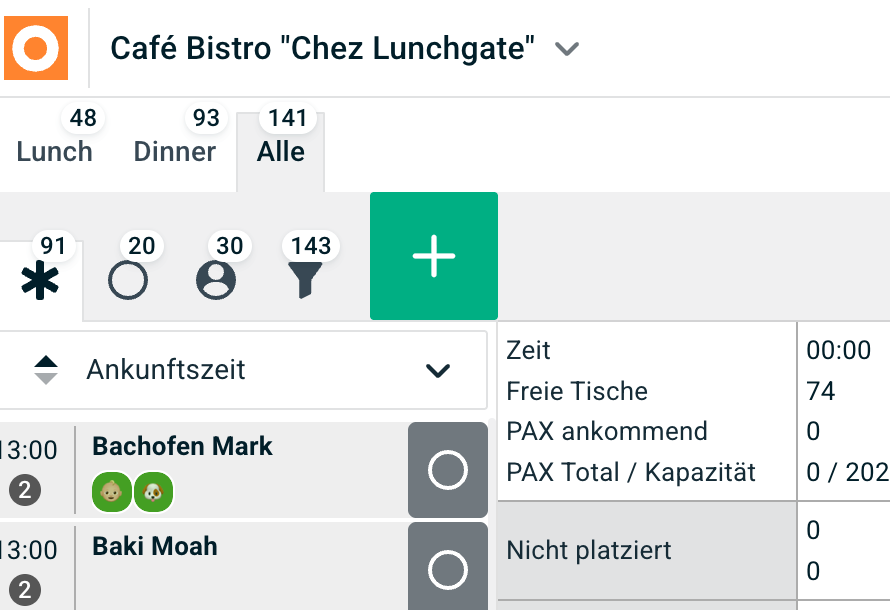
- Wechsle zum gewünschten Tag.
- Klicke auf das grüne Plus.
- Wähle Uhrzeit und Personenanzahl.
- Suche zuerst nach dem Gast, um zu prüfen, ob bereits ein Gästeprofil vorhanden ist.
- Falls der Gast noch nicht existiert, lege ein neues Profil an.
Wir empfehlen, mindestens folgende Angaben zu erfassen:
- Vorname
- Nachname
- Telefonnummer
Klicke anschliessend auf Speichern.
Sind E-Mail-Adresse und Telefonnummer vorhanden, kannst du auswählen, ob die Reservierungsbestätigung per E-Mail oder SMS versendet werden soll.
B. Reservierungen stornieren oder als No-Show markieren
- Öffne die gewünschte Reservierung.
- Klicke neben Speichern auf den Pfeil.
- Wähle:
- Reservierung stornieren
- oder No-Show
So bleibt auch nachträglich nachvollziehbar, was mit der Reservierung passiert ist.
C. Wiederkehrende Reservierung erstellen
Für regelmässig wiederkehrende Gäste kannst du eine Reservierungsserie erstellen.
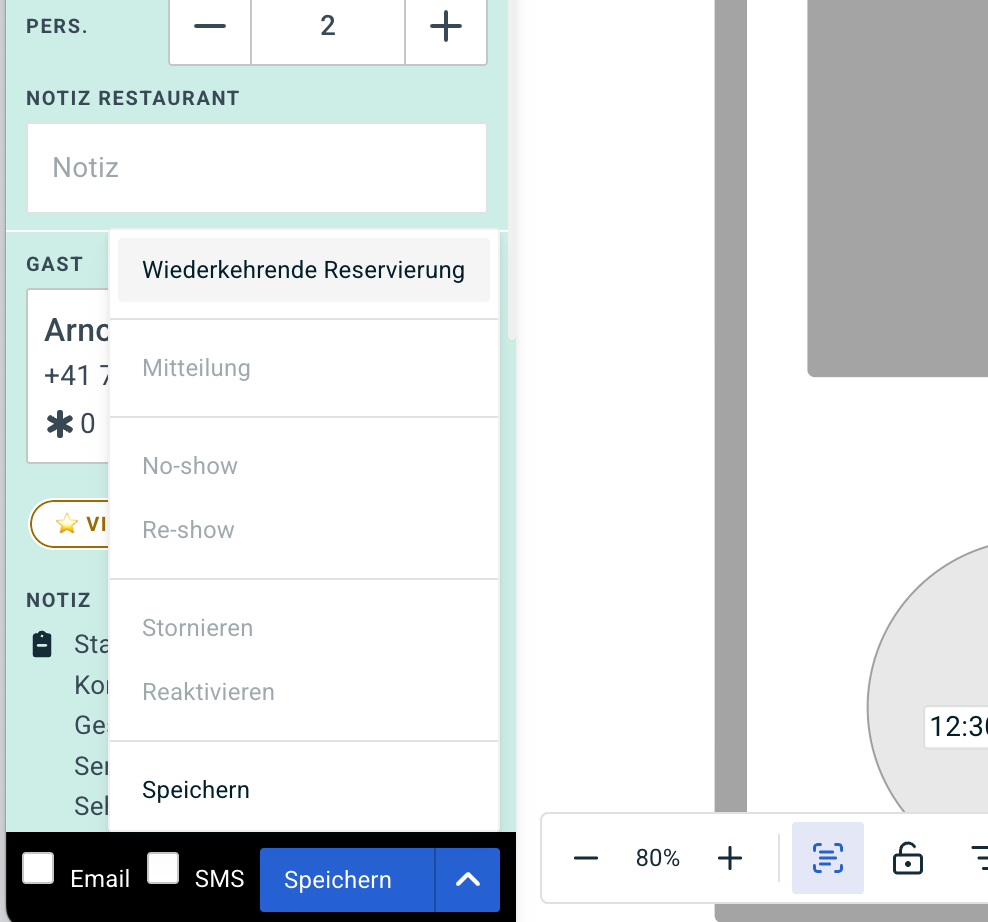
- Erfasse zunächst eine neue Reservierung.
- Klicke neben Speichern auf den Pfeil.
- Wähle Wiederkehrende Reservierung.
- Gib die gewünschten Details ein.
Du kannst definieren:
- von wann bis wann die Serie gilt
- wie häufig sich die Reservierung wiederholt, zum Beispiel alle 7 Tage
Anschliessend speichern.
Bei der Tischzuweisung kannst du zusätzlich bestimmen, ob derselbe Tisch für alle zukünftigen Reservierungen verwendet werden soll.
D. Reservierungsübersicht verstehen
Alle Reservierungen findest du auf der linken Seite deiner Reservierungsansicht.
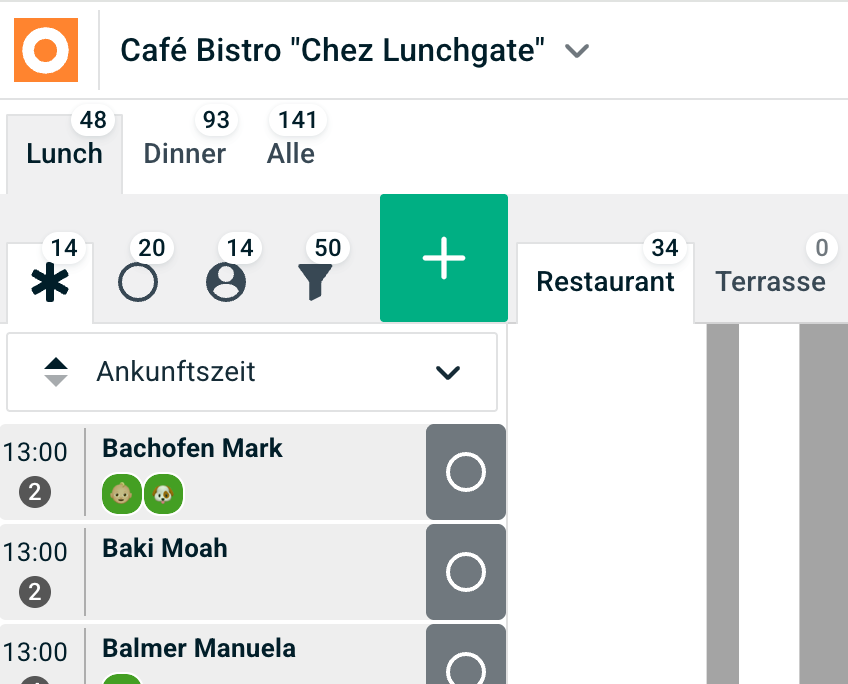
Die verschiedenen Symbole helfen dir dabei, den aktuellen Status schnell zu erkennen:
- Stern: neue Reservierung ohne Tischzuweisung
- Kreis: Reservierung mit Tischzuweisung
- Person: Gast ist eingecheckt
- Filter: weitere Reservierungen anzeigen, beispielsweise stornierte Reservierungen
E. Tisch zuweisen und Gäste ein- oder auschecken
Tisch zuweisen
- Klicke in der Übersicht auf das Stern-Symbol.
- Klicke neben der Reservierung auf das Kreis-Symbol.
- Wähle den gewünschten Tisch im Tischplan aus.
Die Reservierung ist nun einem Tisch zugewiesen.
Tischwechsel
Du kannst eine Reservierung auf zwei Arten umplatzieren:
Per Drag & Drop
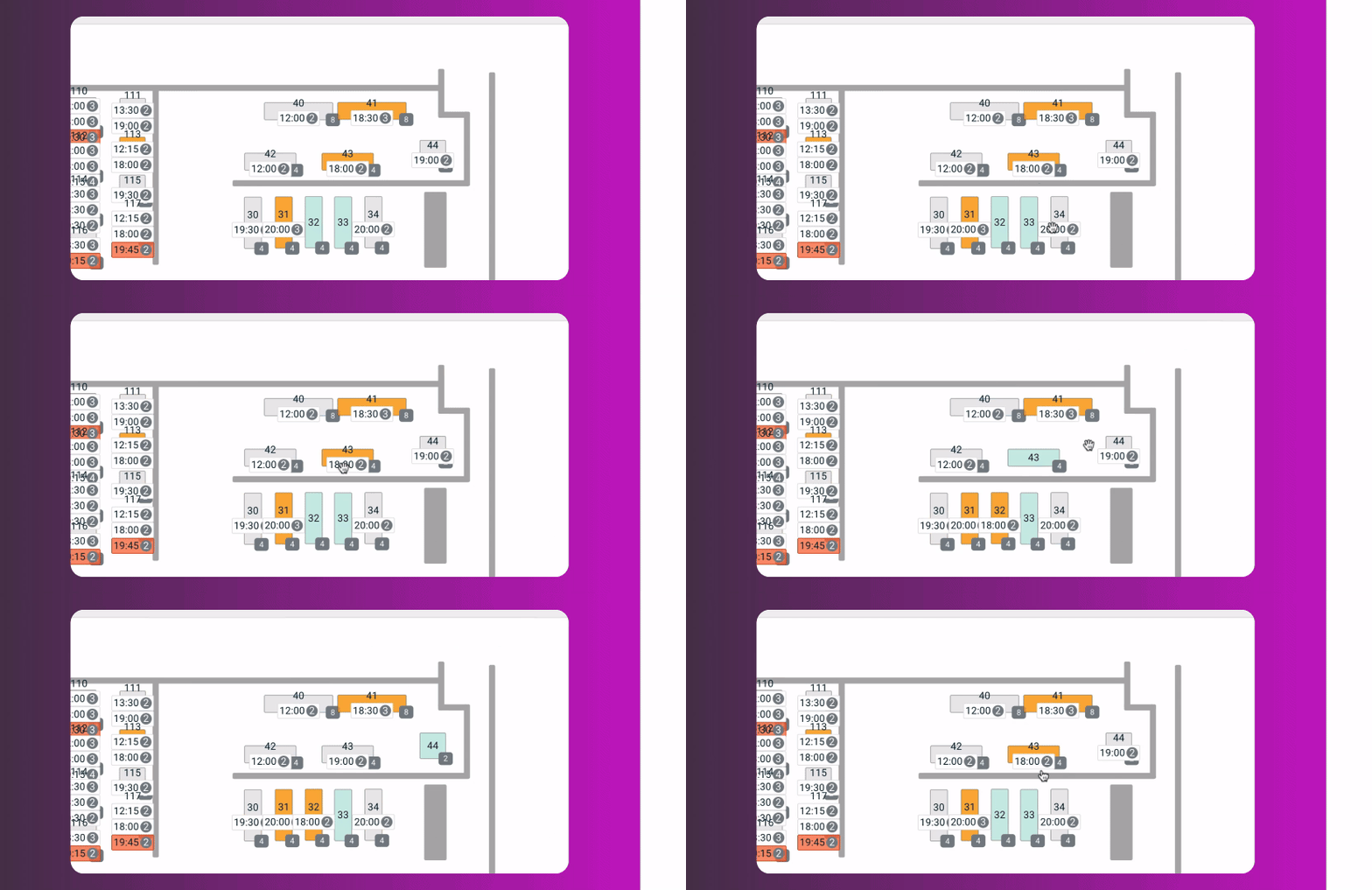
- Klicke die Reservierung im grafischen Tischplan an.
- Ziehe sie auf den gewünschten Tisch.
- Lasse sie dort los.
Die Reservierung wird direkt auf den neuen Tisch verschoben.
Alternativ über die Reservierung
- Öffne die Reservierung.
- Wähle den gewünschten neuen Tisch aus.
- Die Reservierung ist umplatziert.
Gast einchecken
Sobald der Gast im Restaurant eintrifft:
- Klicke in der Übersicht auf das Kreis-Symbol.
- Klicke auf das Personen-Symbol neben der Reservierung.
- Der Gast wird eingecheckt.
Im Tischplan wird der belegte Tisch entsprechend orange markiert.
Gast auschecken
Verlässt der Gast das Restaurant:
- Klicke in der Übersicht auf das Person-Symbol.
- Klicke auf den Pfeil neben der Reservierung.
- Checke den Gast aus.
Der Tisch steht anschliessend wieder für weitere Gäste zur Verfügung.
F. Schicht sperren
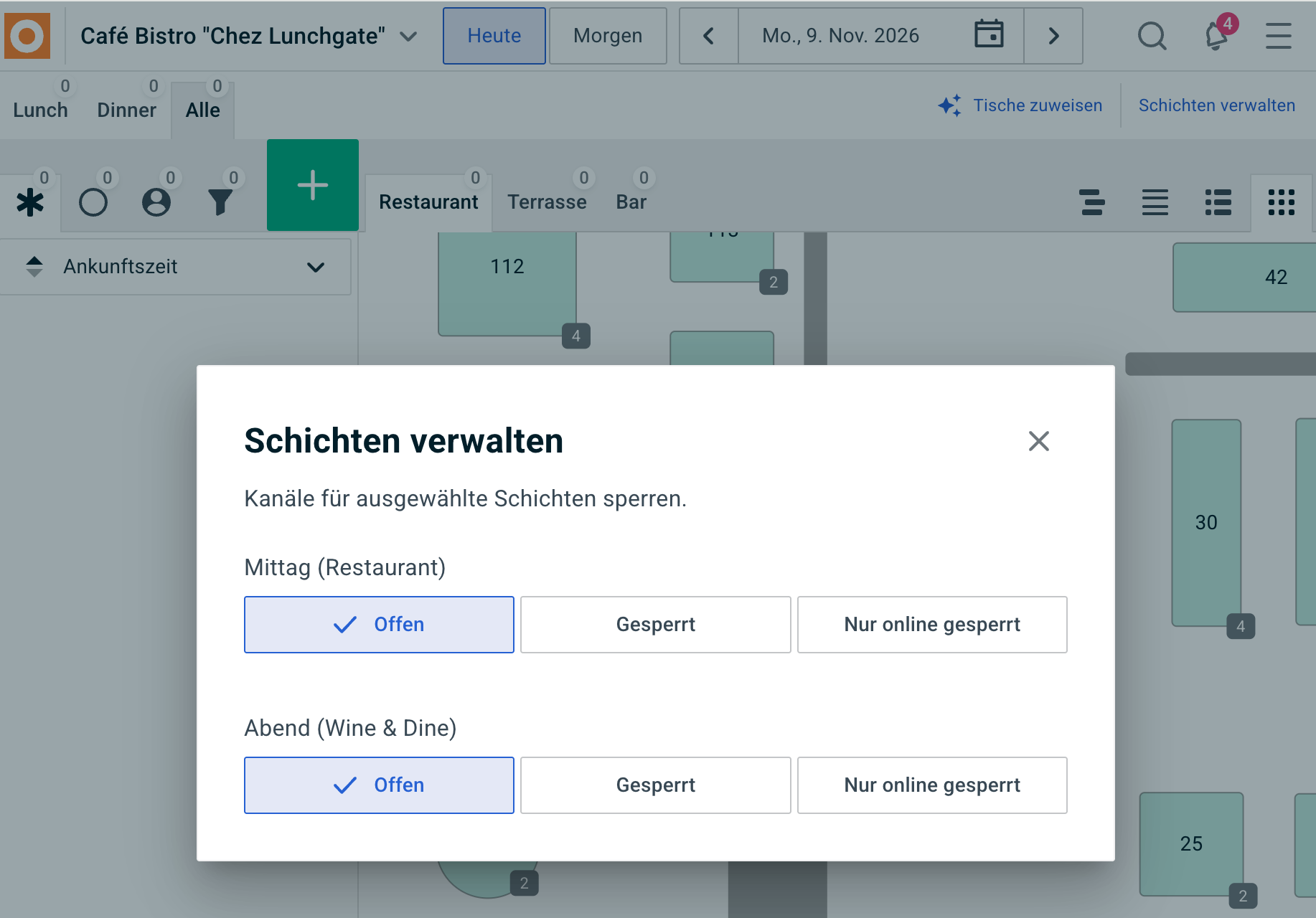
Möchtest du für einen bestimmten Service keine weiteren Reservierungen annehmen:
- Wechsle zum gewünschten Tag.
- Wähle die entsprechende Schicht, zum Beispiel Mittag oder Abend.
- Öffne Schichten verwalten (oben rechts).
- Sperre die gewünschte Schicht.
Wichtig: Möchtest du nur einen bestimmten Raum sperren, muss dies in der Konfiguration unter Konfiguration > Zeitplan vorgenommen werden.
G. Servicehinweis hinzufügen
Servicehinweise helfen deinem Team, besondere Situationen direkt im Reservierungsbuch sichtbar zu machen.
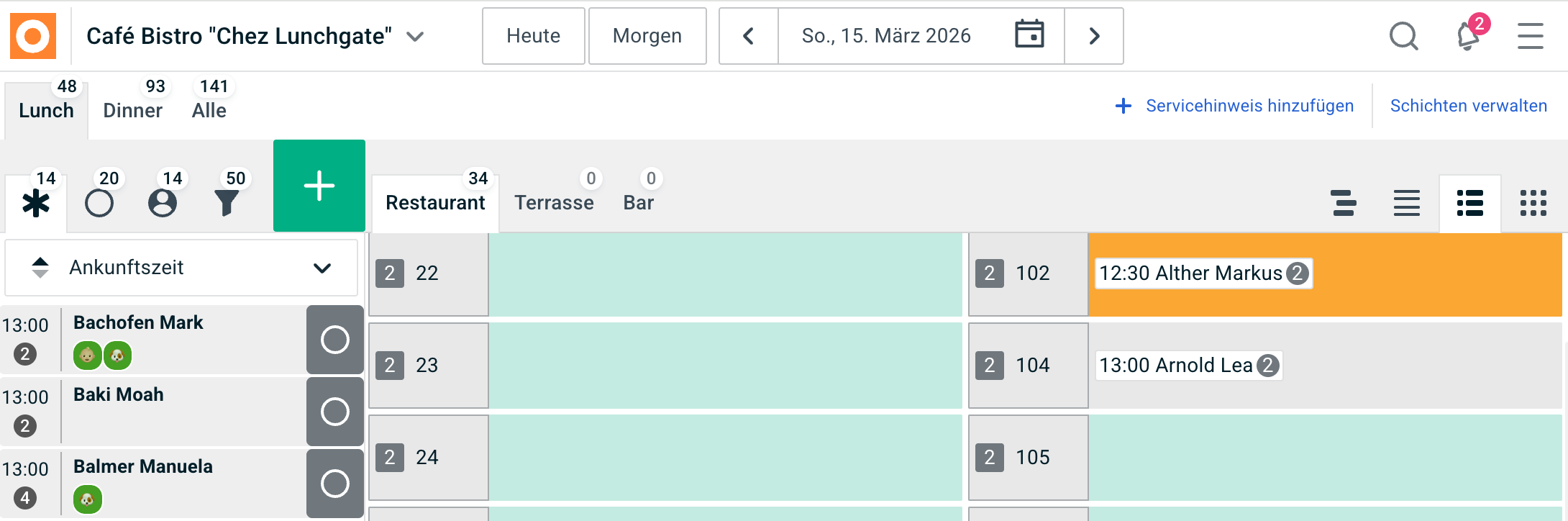
- Öffne den gewünschten Tag und die entsprechende Schicht.
- Wähle Servicehinweis hinzufügen (oben rechts).
- Hinterlege die gewünschte Information.
Zum Beispiel:
„Heute ausgebucht – Küchenchef krank.“
Ein Servicehinweis gilt jeweils für die ausgewählte Schicht.
H. Inbox
Über die Inbox behältst du relevante Aktivitäten rund um deine Reservierungen im Blick. Du findest sie über das Glocken-Symbol oben rechts im Reservierungsbuch.
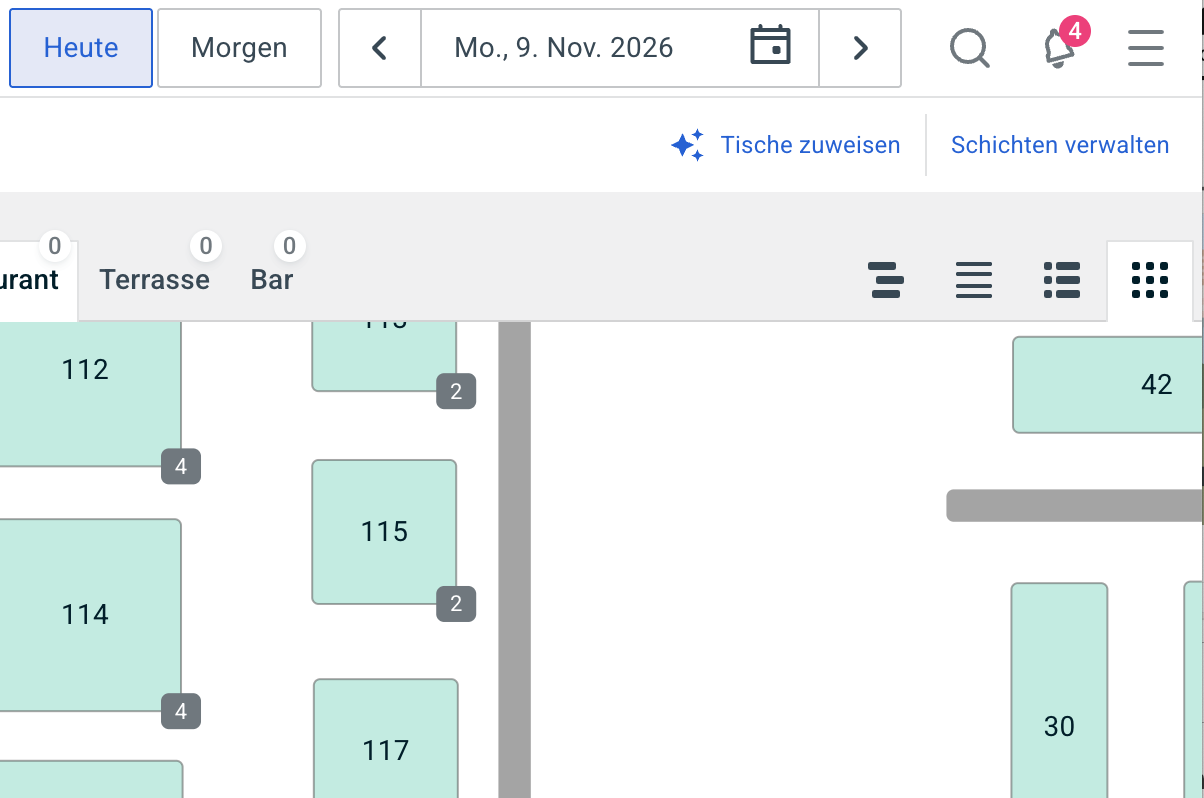
Prüfe die Inbox regelmässig, damit offene Anliegen zeitnah bearbeitet werden können.
I. Tisch-Labels
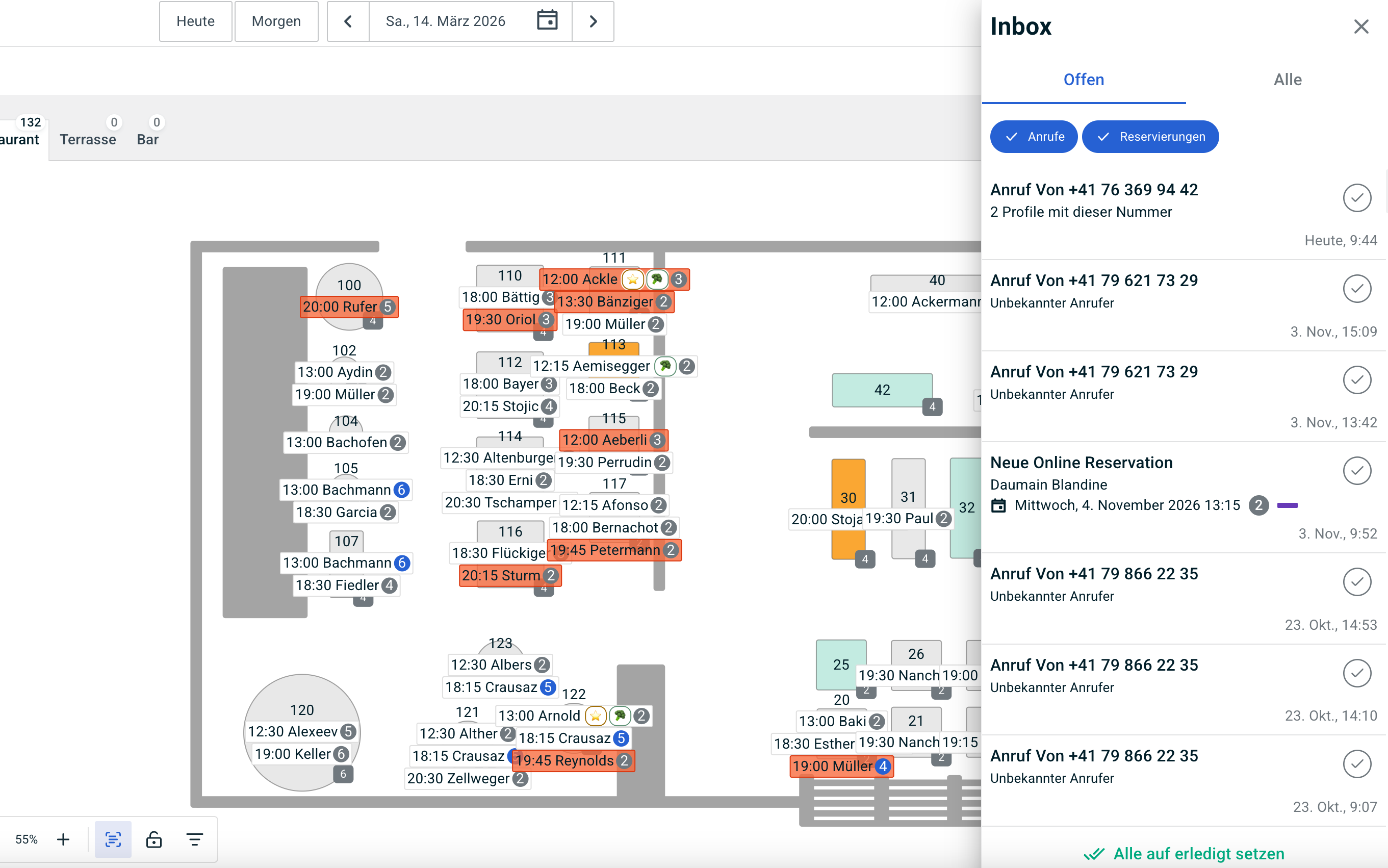
Mit Tisch-Labels kannst du zusätzliche Informationen zu einzelnen Tischen hinterlegen und diese für dein Team sichtbar machen.
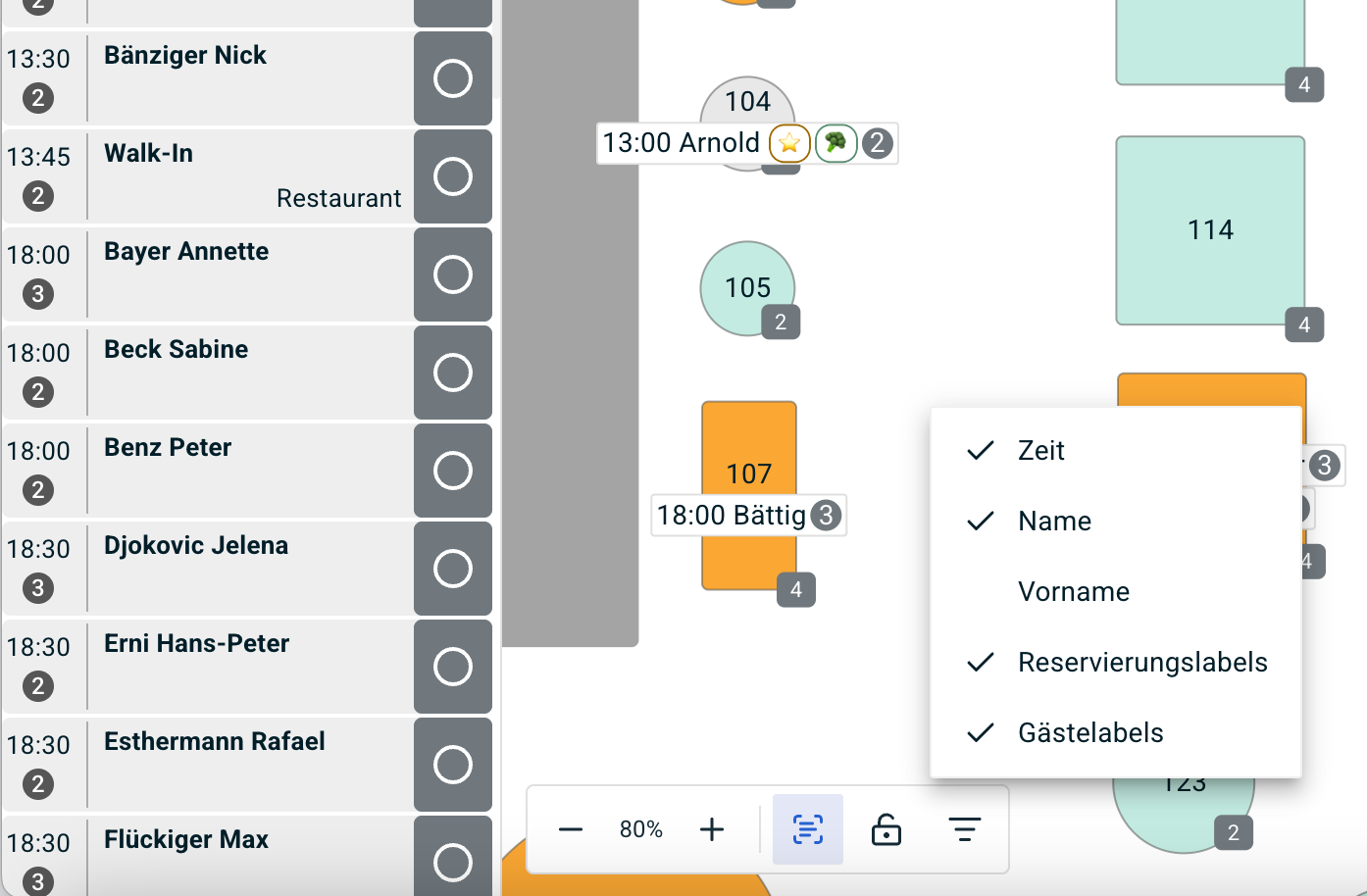
So lassen sich Besonderheiten eines Tisches schnell erkennen. Die Tisch-Labels findest du unten rechts im Reservierungsbuch, direkt neben der Reservierungsliste.
J. Feedbacks
Über foratable kannst du Gästefeedbacks zentral einsehen.
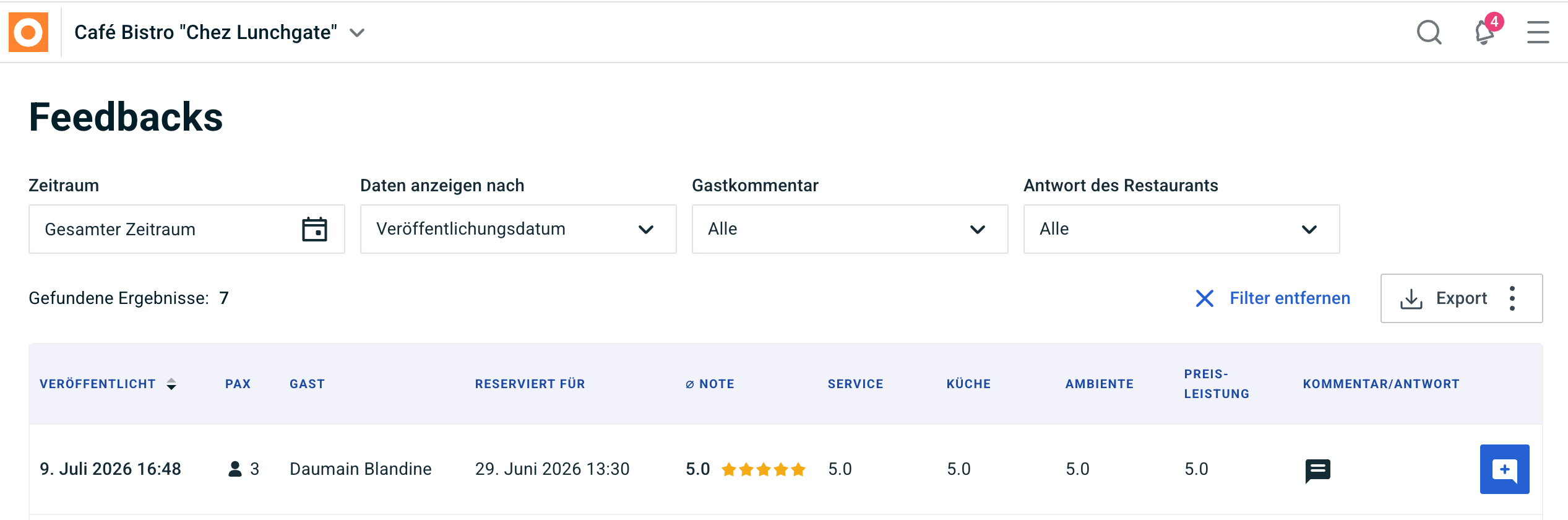
Nutze diese Rückmeldungen, um:
- positives Feedback zu erkennen
- auf Kritik zu reagieren
- wiederkehrende Themen zu identifizieren
- die Gästeerfahrung kontinuierlich zu verbessern
→ Zum Webinar “Feedbacks in foratable”
K. Insights
Im Bereich Insights erhältst du einen Überblick über wichtige Daten rund um deine Reservierungen und Gäste.
So kannst du Entwicklungen und Muster im Betrieb besser erkennen.
L. Reservierungsansichten
Je nach Arbeitsweise kannst du zwischen verschiedenen Ansichten wechseln, beispielsweise:
- Visueller Tischplan
- tabellarischer Tischplan
- Zeitstrahl
- Listenansicht
Teste die verschiedenen Ansichten und wähle diejenige, die für deinen Service am besten funktioniert.
Geschafft!
Nach der zweiten Schulung kennst du die wichtigsten Funktionen für die tägliche Arbeit mit deinem foratable Reservierungsbuch.
Unser Tipp: Arbeite nach dem Onboarding möglichst direkt mit dem System. Viele Abläufe werden bereits nach wenigen Reservierungen intuitiv.
Unsere Webinare geben dir zusätzlich einen guten Überblick über foratable und zeigen dir die wichtigsten Funktionen Schritt für Schritt.