Benutzer & Berechtigungen
Mit den Berechtigungen in foratable legst du fest, welche Aktionen deine Mitarbeitenden durchführen dürfen und welche Bereiche für sie sichtbar sind.
So kannst du dein Reservierungsbuch an eure internen Abläufe anpassen und gleichzeitig nachvollziehen, wer welche Änderungen vorgenommen hat.
Du bevorzugst ein Video?
→ Zum Webinar: Berechtigungen und Team-Verwaltung
Voraussetzungen
Um Berechtigungen zu verwalten, musst du als Admin angemeldet sein.
Öffne anschliessend die Konfiguration und gehe zum Bereich Berechtigungen.
Für die Nutzung der Berechtigungen brauchst du:
- ein Reservierungsbuch-Abo
- das aktivierte PIN-Code-Feature
Falls das PIN-Code-Feature bei dir noch nicht aktiviert ist, kann unser Support dieses für dich freischalten.
A. Berechtigungsstufen
In foratable gibt es drei Berechtigungsstufen:
Admin
Der Admin hat uneingeschränkten Zugriff auf alle Bereiche und Funktionen.
Nur Admins können Berechtigungen einrichten und ändern. Deshalb ist der Bereich Berechtigungen ausschliesslich für Admins sichtbar.
Manager
Manager können je nach Bedarf Zugriff auf bestimmte Aktionen und Bereiche erhalten.
Diese Rolle eignet sich für Personen mit Führungsverantwortung, die mehr Rechte als ein Teammitglied benötigen, aber nicht auf alle Einstellungen zugreifen sollen.
Teammitglied
Teammitglieder erhalten nur die Berechtigungen, die sie für ihre tägliche Arbeit benötigen.
Du kannst individuell festlegen:
- welche Aktionen erlaubt sind
- welche Bereiche sichtbar sind
B. Teammitglieder erfassen
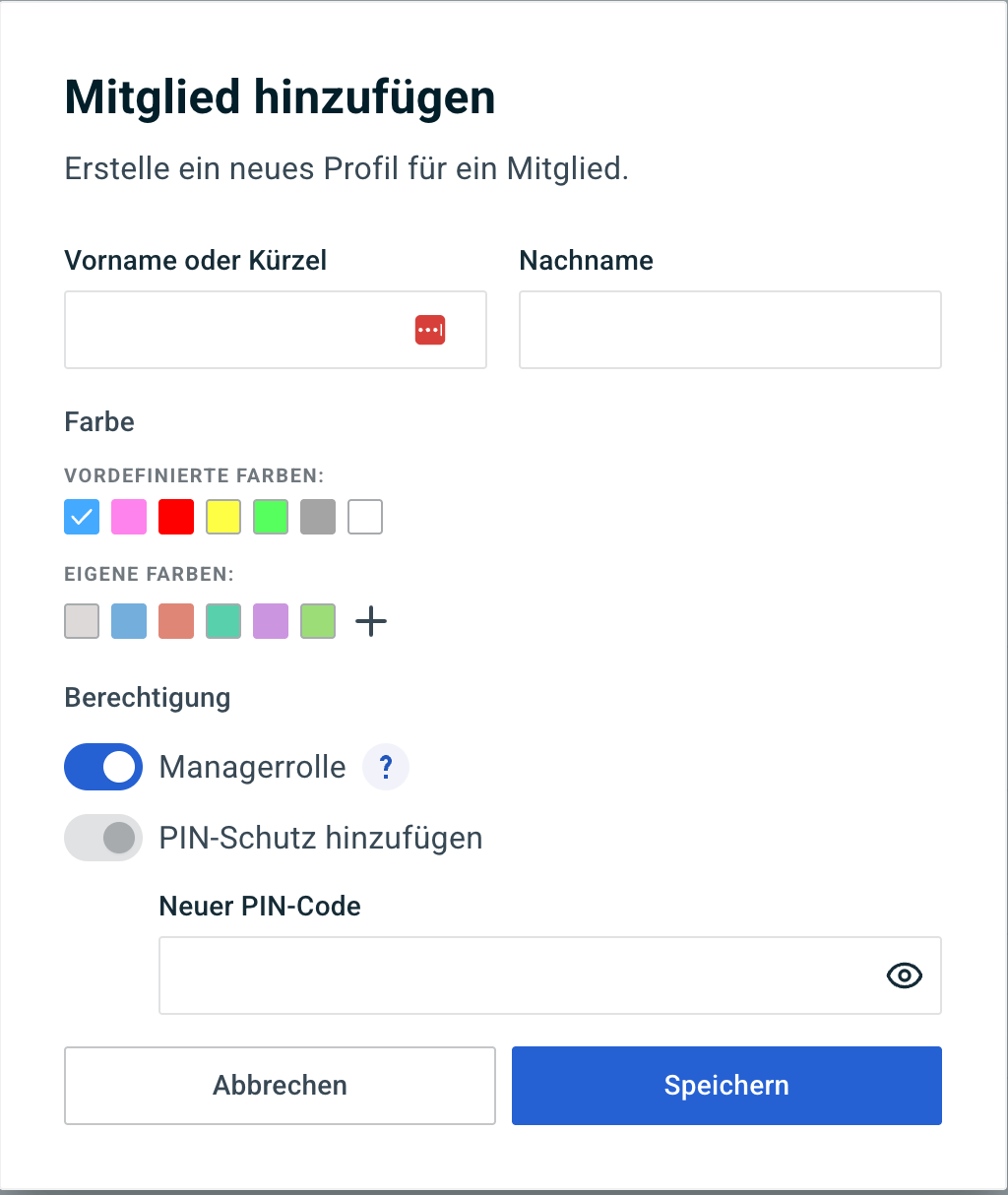
Unter Team kannst du deine Mitarbeitenden in foratable hinterlegen.
Für jedes Teammitglied kannst du folgende Informationen definieren:
- Name
- Farbe
- Berechtigungsstufe
- PIN-Code
Die Farbe hilft dir dabei, Teammitglieder im System visuell zu unterscheiden.
Mit dem persönlichen PIN-Code kann das System erkennen, wer gerade mit dem Reservierungsbuch arbeitet. Das ist besonders wichtig für die Nachvollziehbarkeit von Änderungen im Activity Log.
C. Teammitglied wechseln oder abmelden
Nutzen mehrere Mitarbeitende dasselbe Gerät, kann der angemeldete Benutzer jederzeit gewechselt werden.
- Klicke oben rechts auf den Namen des aktuell angemeldeten Teammitglieds.
- Wähle das nächste Teammitglied aus.
- Melde dich mit dem persönlichen PIN-Code an.
Das ist besonders praktisch bei Schichtwechseln oder wenn mehrere Mitarbeitende dasselbe Gerät verwenden.
D. Änderungen nachvollziehen
Mit der Team-Verwaltung kannst du nachvollziehen, wer Änderungen an einer Reservierung vorgenommen hat.
Beim Erfassen, Bearbeiten oder Löschen einer Reservierung wird angezeigt, wer sie zuletzt bearbeitet hat.
Über den Activity Log kannst du anschliessend alle Aktionen rund um die jeweilige Reservierung einsehen.
So kannst du jederzeit nachvollziehen:
- wer eine Reservierung erstellt hat
- wer Änderungen vorgenommen hat
- welche Änderungen vorgenommen wurden
- wer eine Reservierung gelöscht oder angepasst hat
Unsere Empfehlung
Prüfe die Berechtigungen regelmässig – insbesondere wenn:
- neue Mitarbeitende hinzukommen
- Mitarbeitende das Team verlassen
- sich Verantwortlichkeiten oder Rollen ändern
Vergib dabei nur die Berechtigungen, die für die jeweilige Rolle tatsächlich benötigt werden.