Die Hauptansicht im Reservierungsbuch
Diese Funktion steht dir mit dem foratable Professional Plan zur Verfügung.
Die Hauptansicht ist die zentrale Arbeitsoberfläche in foratable und das Erste, was du nach dem Login siehst.
Welche Ansicht dir standardmässig angezeigt wird, definierst du unter:
Konfiguration → Generell → Standardansicht
Dir stehen vier verschiedene Ansichten zur Verfügung:
- Tabellarischer Tischplan
- Zeitstrahl
- Listenansicht
- Grafischer Tischplan
Je nach Arbeitsweise kannst du jederzeit zwischen den Ansichten wechseln.
A. Tabellarischer Tischplan
Der tabellarische Tischplan bietet dir eine schnelle Übersicht über deine Tische und deren Verfügbarkeit.
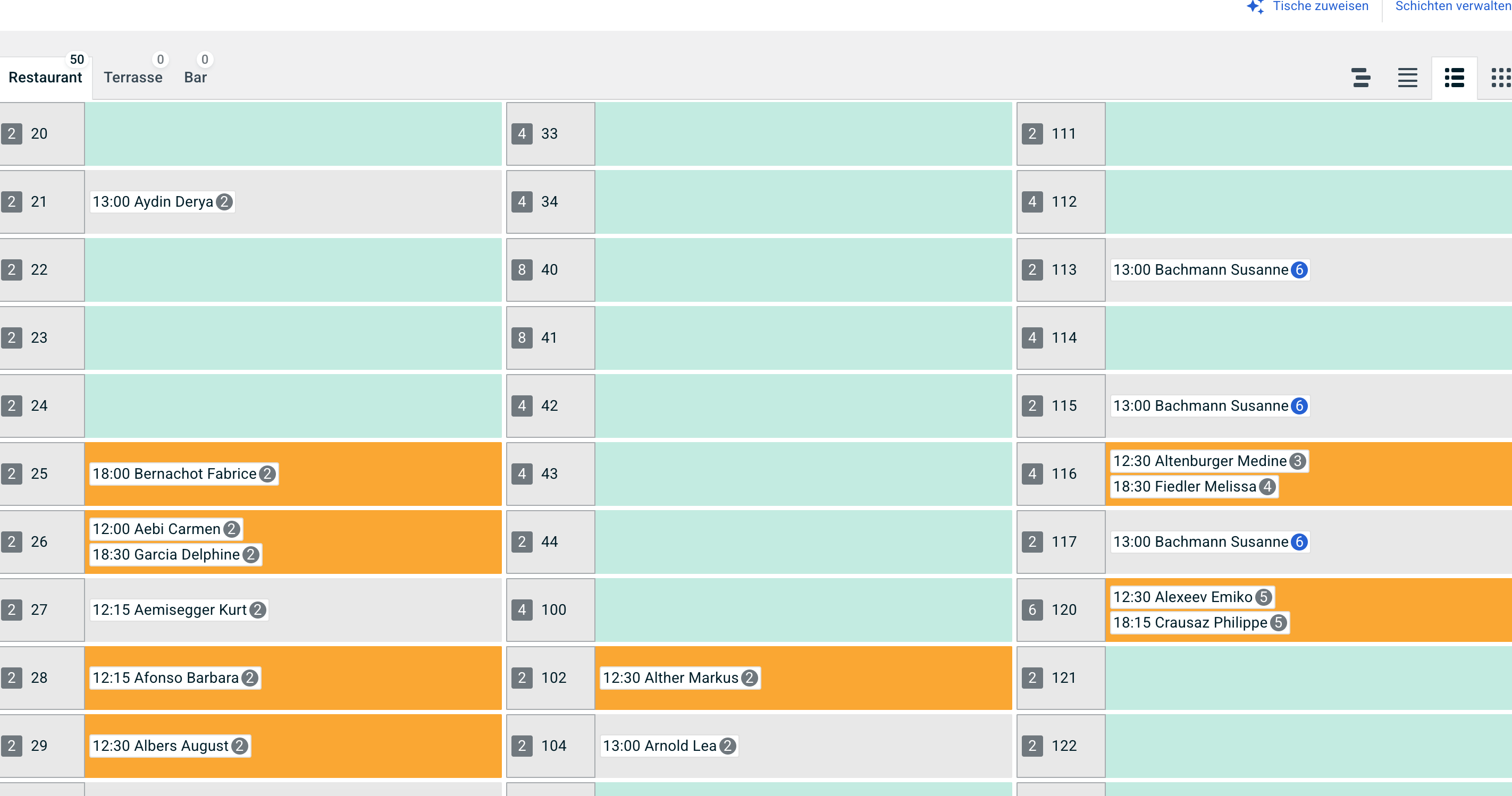
Du erkennst auf einen Blick, wo noch Kapazität vorhanden ist und welche Tische bereits belegt oder reserviert sind.
Die Reihenfolge der Tische kannst du unter:
Konfiguration → Tische → Listenansicht
anpassen.
So kannst du die Tabelle in einer Reihenfolge darstellen, die für dein Team im Alltag Sinn macht.
B. Listenansicht
In der Listenansicht stehen deine Reservierungen im Vordergrund.
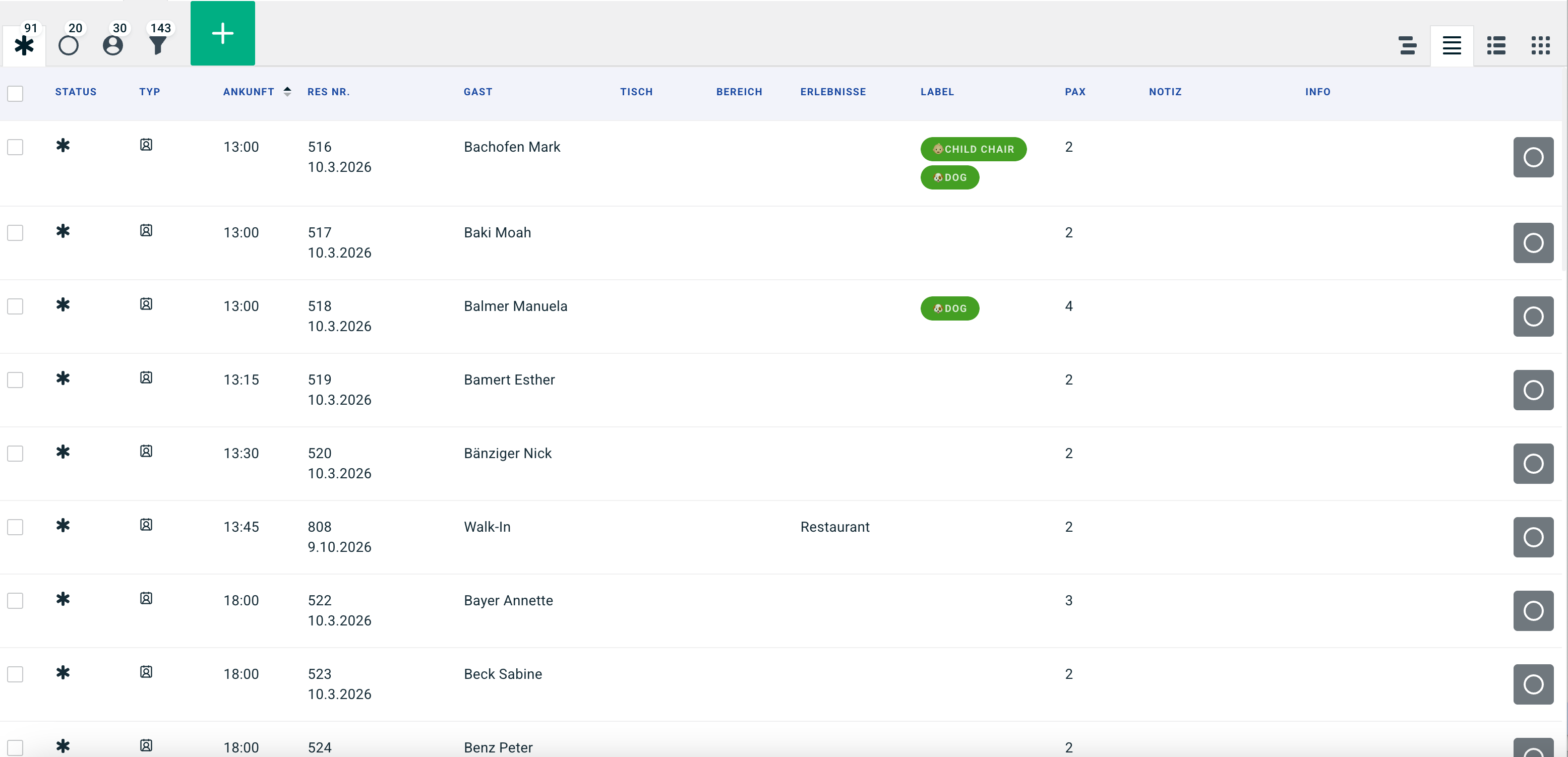
Der grosse Vorteil dieser Ansicht sind die verfügbaren Bulk-Aktionen. Damit kannst du mehrere Reservierungen gleichzeitig auswählen und bestimmte Aktionen gesammelt durchführen.
Diese Ansicht eignet sich besonders, wenn du viele Reservierungen schnell bearbeiten oder organisieren möchtest.
C. Zeitstrahl
Der Zeitstrahl zeigt dir deine Reservierungen entlang der verschiedenen Zeitslots.
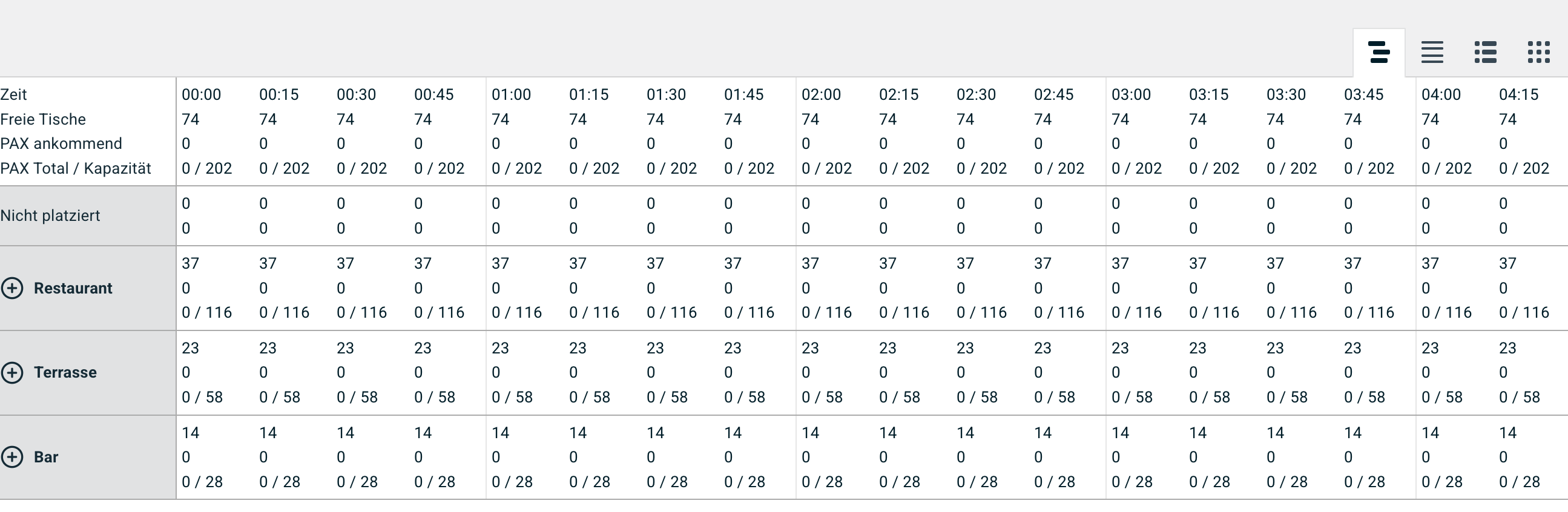
So erkennst du schnell:
- wann Gäste eintreffen
- wie lange Tische belegt sind
- in welchen Zeitfenstern noch Kapazität vorhanden ist
Diese Ansicht ist besonders hilfreich, wenn du die Auslastung über den gesamten Service hinweg beurteilen möchtest.
D. Grafischer Tischplan
Der grafische Tischplan bildet dein Restaurant so ab, wie du es auch vor Ort siehst.
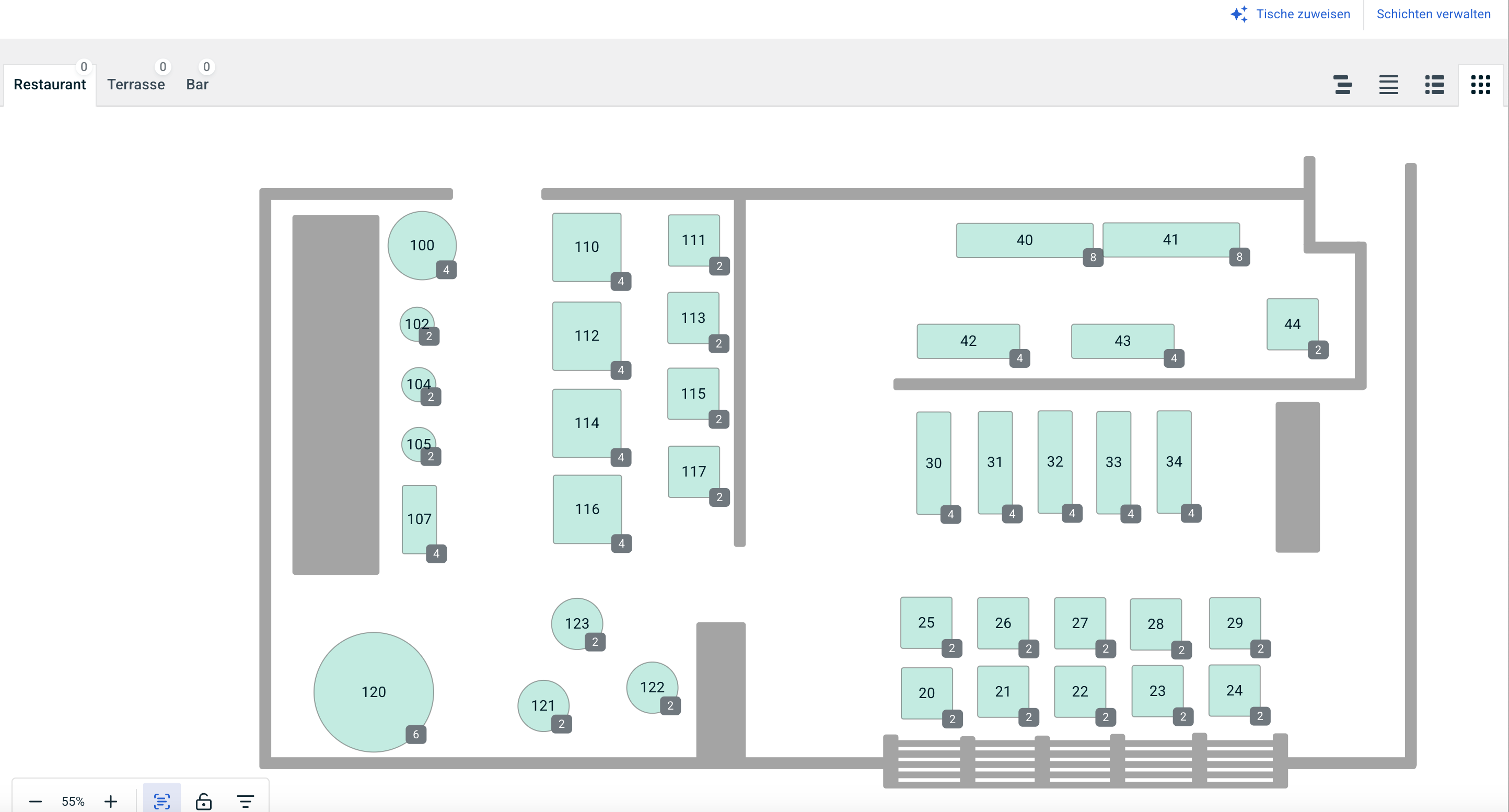
Diese Ansicht wird von unserem Team besonders empfohlen, da sie für das Service-Team sehr intuitiv ist.
Du siehst direkt:
- welche Tische frei sind
- welche Tische reserviert sind
- wo Gäste bereits platziert wurden
- welche Gäste sich aktuell im Restaurant befinden
Gerade während eines laufenden Services ist diese visuelle Darstellung besonders praktisch.
Reservierungen direkt im Tischplan verschieben
Reservierungen kannst du im grafischen Tischplan ganz einfach per Drag & Drop umplatzieren.
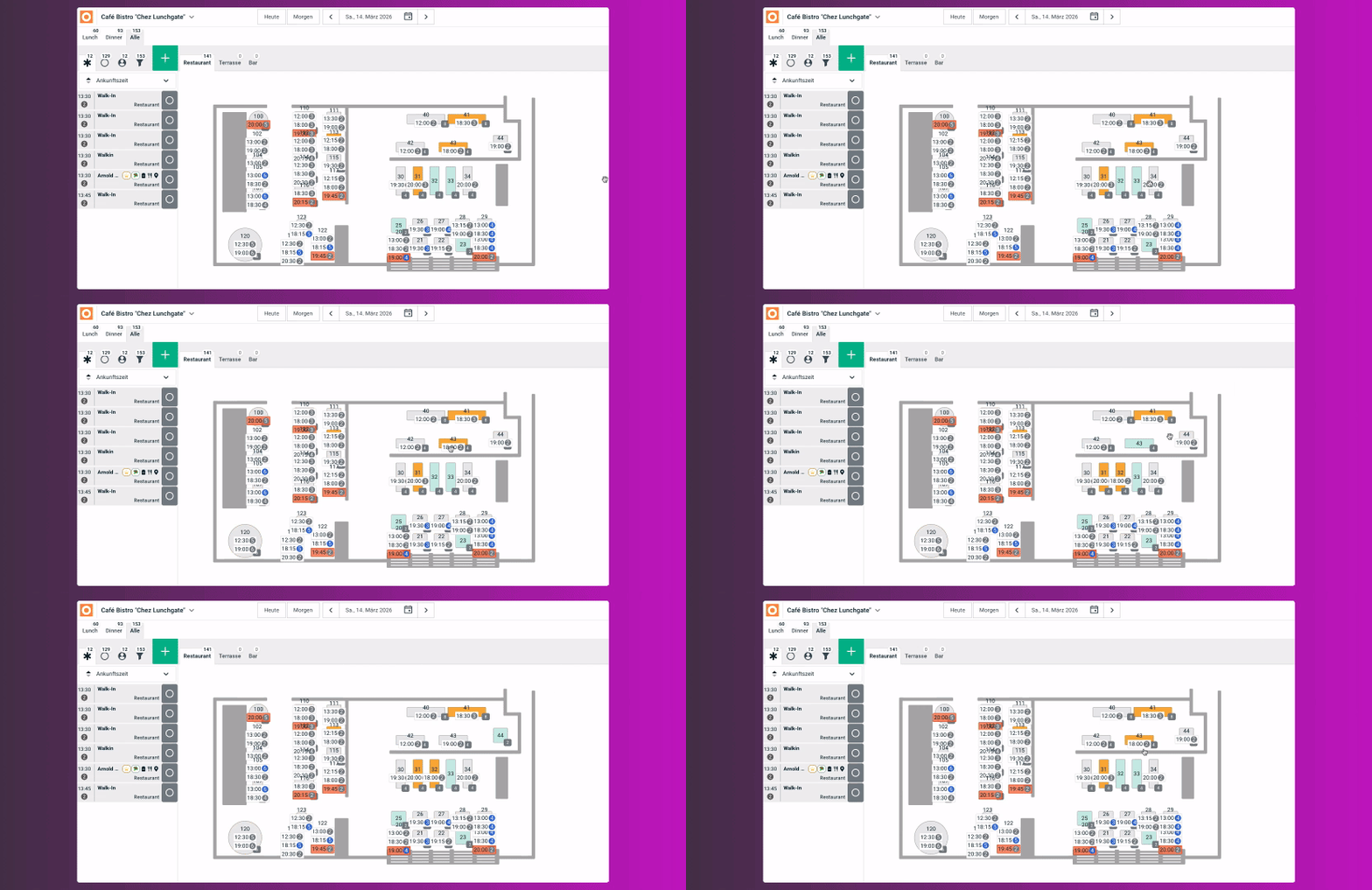
Klicke die gewünschte Reservierung an, ziehe sie auf den neuen Tisch und lasse sie dort los.
Alternativ kannst du eine Reservierung auch anklicken und anschliessend den gewünschten Tisch auswählen.
So kannst du Tischwechsel und kurzfristige Anpassungen während des Services schnell und direkt im Tischplan vornehmen.
E. Schnell eine Reservierung erfassen
In allen vier Ansichten findest du das grüne Plus.
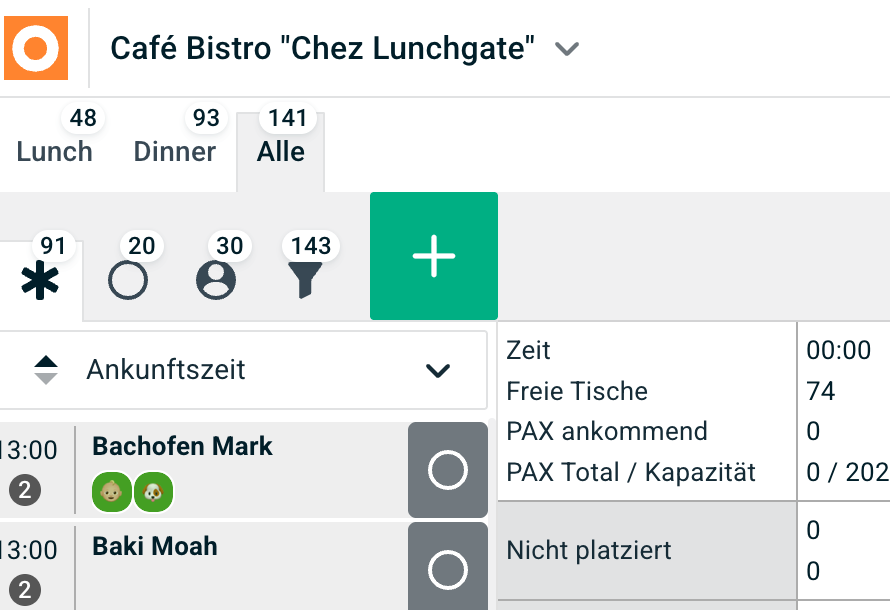
Damit kannst du jederzeit schnell eine neue Reservierung erfassen.
So musst du die aktuelle Ansicht nicht verlassen und kannst auch während eines laufenden Services direkt auf telefonische oder persönliche Reservierungsanfragen reagieren.
F. Status deiner Reservierungen
Links neben dem grünen Plus findest du 4 verschiedene Symbole, mit denen die Reservierungen nach ihrem aktuellen Status gruppiert werden.
Stern (*)
Der Stern zeigt neu eingegangene Reservierungen, die noch keinem Tisch zugewiesen wurden.
Kreis (◯)
Unter dem Kreis findest du Reservierungen, die bereits einem Tisch zugewiesen wurden.
Person (👤)
Das Personen-Symbol zeigt Gäste, die im Restaurant eingetroffen und eingecheckt wurden.
Trichter
Der Trichter zeigt dir alle Reservierungen unabhängig vom aktuellen Status.
Das bedeutet, dass hier die Reservierungen aus allen drei Status-Gruppen zusammengeführt werden:
- Stern: noch nicht platzierte Reservierungen
- Kreis: bereits platzierte Reservierungen
- Person: eingecheckte Gäste
So erhältst du eine vollständige Übersicht über alle aktuellen Reservierungen in einer Ansicht.
G. Zwischen Servicezeiten wechseln
Oberhalb der Reservierungsstatus und des grünen Plus siehst du deine verschiedenen Servicezeiten.
Diese entsprechen den Services, die du zuvor in der Konfiguration eingerichtet hast.
Zum Beispiel:
- Mittag
- Abend
- Brunch
Wähle die gewünschte Servicezeit aus, um nur die dafür relevanten Reservierungen und Kapazitäten anzuzeigen.
H. Servicehinweis hinzufügen
Für eine ausgewählte Servicezeit kannst du direkt einen Servicehinweis hinterlegen.
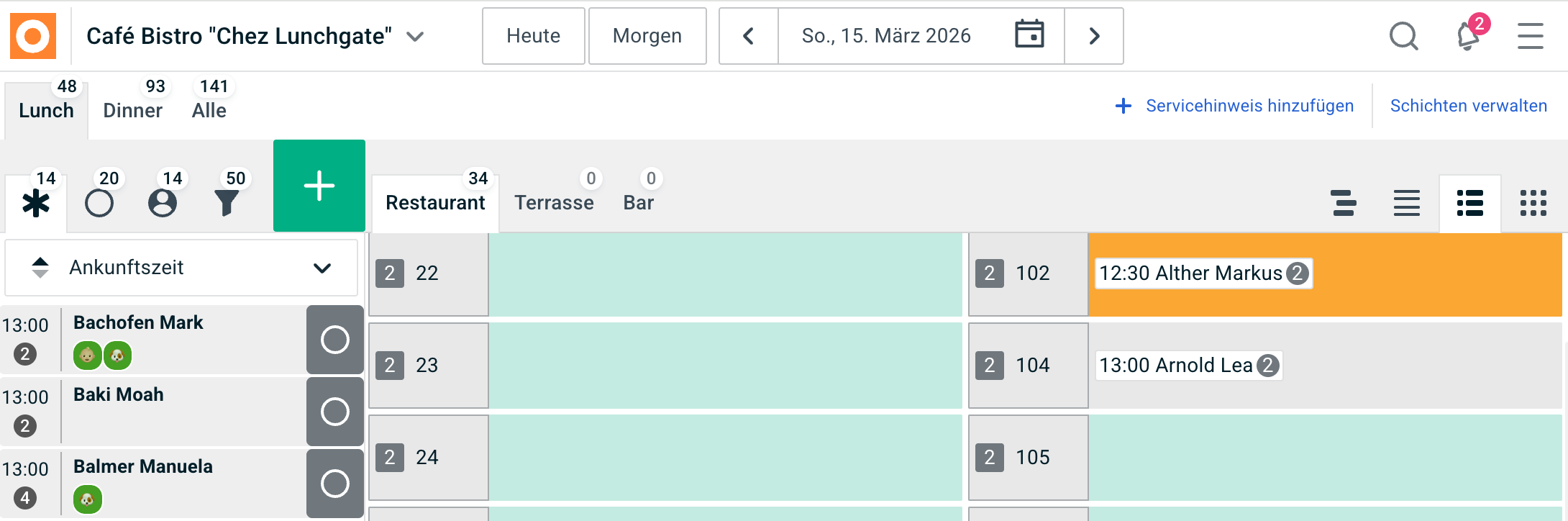
Wichtig: Um einen Servicehinweis hinzuzufügen, musst du eine bestimmte Servicezeit auswählen. In der Ansicht «Alle» ist diese Funktion nicht verfügbar.
Ein Servicehinweis ist eine interne Information für dein Team und gilt für den jeweiligen Service.
Zum Beispiel:
- „Tiramisu ausverkauft“
- „Terrasse heute geschlossen“
- „Grosse Gruppe ab 19:00 Uhr“
- „Küchenchef fällt heute aus“
So hat dein Team wichtige Informationen direkt dort zur Verfügung, wo es mit den Reservierungen arbeitet.
Wichtig: Wenn derselbe Hinweis für mehrere Servicezeiten gelten soll, musst du ihn für jede Servicezeit separat hinterlegen.
I. Informationen im grafischen Tischplan anzeigen
Im grafischen Tischplan findest du unten rechts zusätzliche Einstellungen, mit denen du die Darstellung an deine Bedürfnisse anpassen kannst.
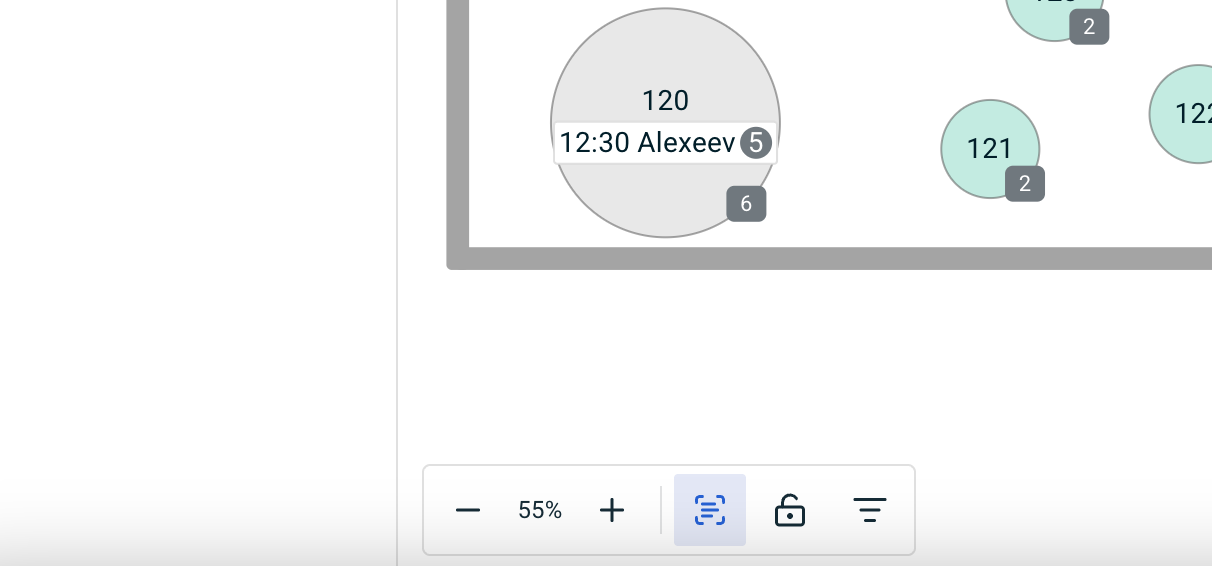
Zoom
Mit der Zoom-Funktion kannst du den Tischplan vergrössern oder verkleinern.
Das ist besonders praktisch bei grösseren Tischplänen oder bei der Nutzung auf unterschiedlichen Bildschirmgrössen.
Schriftgrösse anpassen
Du kannst die Schriftgrösse der Informationen auf den Tischen individuell vergrössern oder verkleinern.
So stellst du sicher, dass die angezeigten Informationen für dein Service-Team gut lesbar sind.
Navigation sperren
Mit der Funktion Navigation sperren kannst du verhindern, dass der Tischplan versehentlich verschoben wird.
Das ist besonders während eines laufenden Services praktisch, wenn dein Team häufig mit dem grafischen Tischplan arbeitet.
Informationen auf den Tischen anzeigen
Über das Dropdown-Menü kannst du bestimmen, welche Informationen direkt auf den Tischen sichtbar sein sollen.
Zur Auswahl stehen unter anderem:
- Uhrzeit
- Vorname
- Nachname
- Reservierungslabels
- Gästelabels
So kannst du die Ansicht an die Bedürfnisse deines Service-Teams anpassen und wichtige Informationen direkt im Tischplan sichtbar machen.
Unsere Empfehlung
Teste die verschiedenen Ansichten und entscheide gemeinsam mit deinem Team, welche Darstellung am besten zu eurem Arbeitsablauf passt.
Für den laufenden Service empfehlen wir besonders den grafischen Tischplan, da dein Team die Situation im Restaurant auf einen Blick erfassen kann.
Nutze zusätzlich die Anzeige von Gäste- und Reservierungslabels, damit wichtige Informationen bereits direkt auf dem Tischplan sichtbar sind.