Bereiche & Tische
Unter Bereiche und Tische bildest du die tatsächliche Struktur deines Restaurants in foratable ab. Je genauer diese Konfiguration deiner Realität entspricht, desto besser kann das System später bei Tischzuweisung und Platzierung unterstützen.
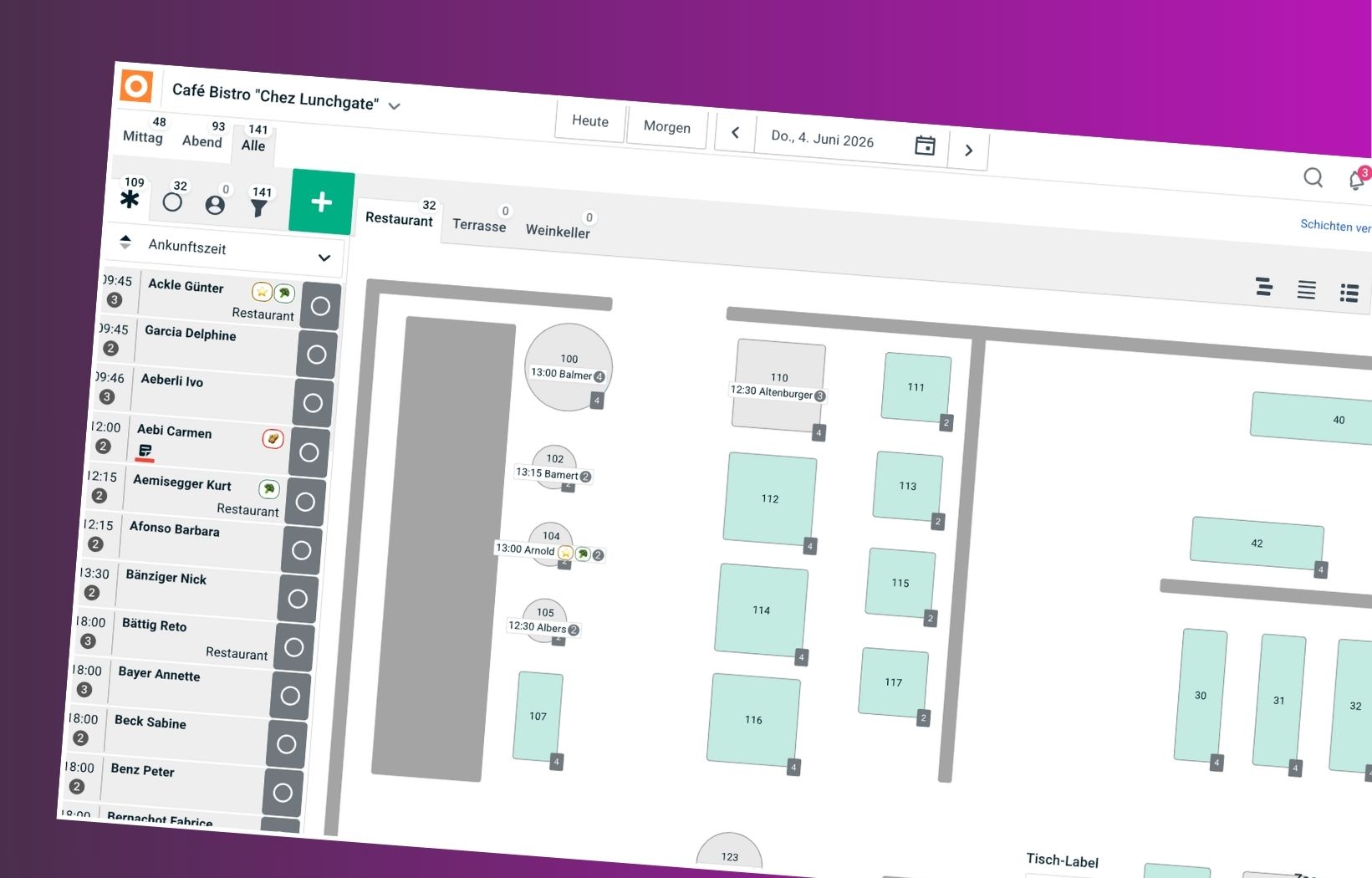
A. Bereiche erstellen
Unter Bereiche kannst du beliebig viele Flächen deines Restaurants definieren.
Mindestens ein Bereich muss vorhanden sein – zum Beispiel ganz einfach Restaurant.
Weitere mögliche Bereiche sind:
- Terrasse
- Bar
- Erdgeschoss
- Obergeschoss
- Wintergarten
- separater Saal
Mit der Drag-and-Drop-Funktion kannst du die Bereiche in eine sinnvolle Reihenfolge bringen. Diese Reihenfolge wird später auch im grafischen Tischplan verwendet und hilft dir dabei, die verschiedenen Flächen übersichtlich abzubilden.
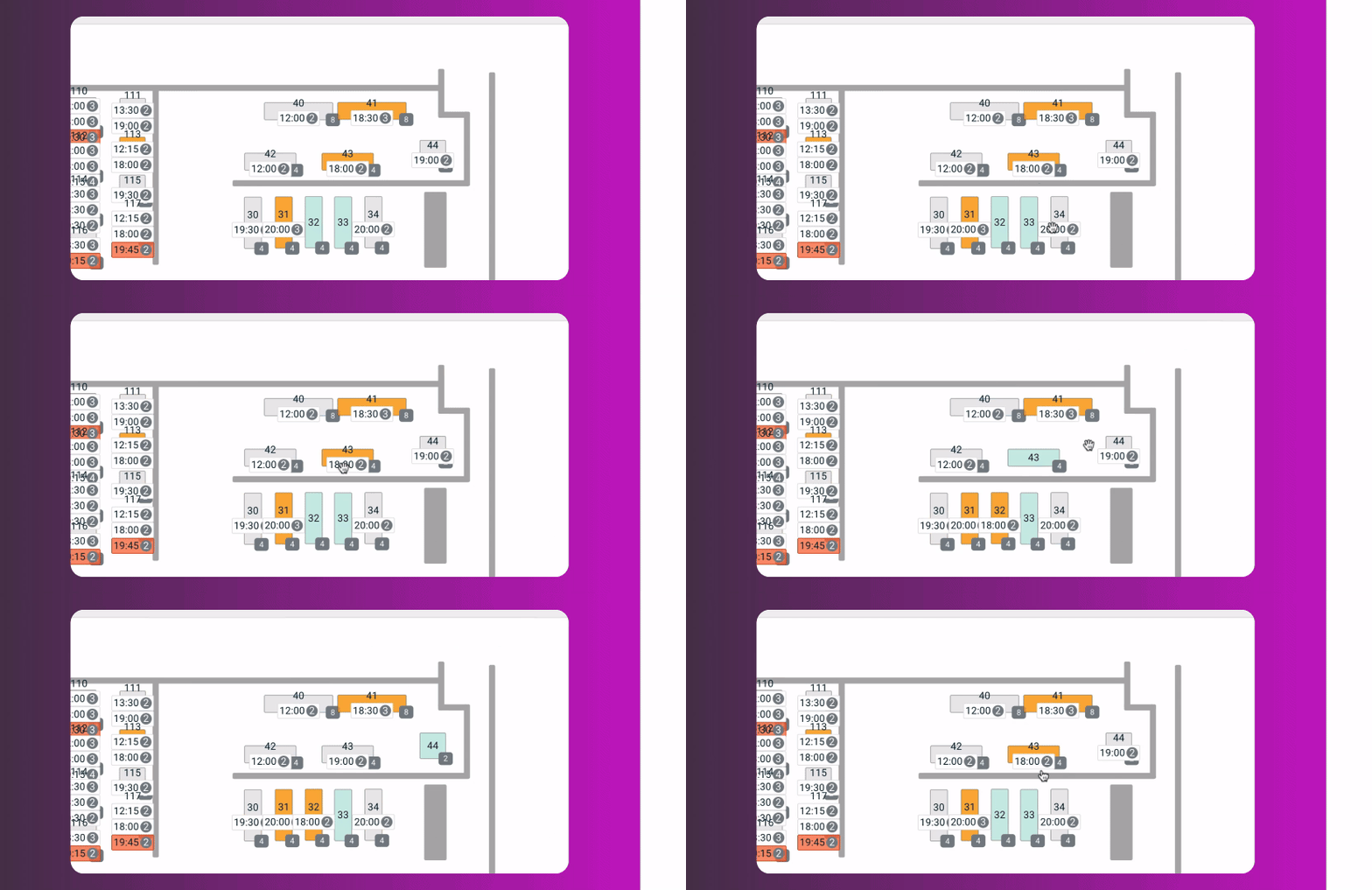
B. Tische und Elemente im Tischplan erstellen
Unter Tische gestaltest du für jeden Bereich den grafischen Tischplan.
Dabei kannst du Tische sowie zusätzliche Elemente so platzieren, dass die Darstellung möglichst genau deinem Restaurant entspricht.
Für jeden Tisch legst du unter anderem fest:
- Tischnummer
- Anzahl Personen
- Position im Raum
Die Darstellung von Tischnummer und Personenanzahl passt sich automatisch an die Bildschirmgrösse deines Geräts an. So bleibt dein Tischplan auf unterschiedlichen Screens übersichtlich und gut lesbar.
Tische und Elemente schneller bearbeiten
Im Tischplan-Editor kannst du einzelne oder mehrere Elemente auswählen und gemeinsam bearbeiten.
Unter anderem kannst du:
- Tische und Elemente per Copy & Paste duplizieren
- mehrere Elemente gleichzeitig auswählen
- ausgewählte Elemente duplizieren
- verschiedene Ausrichtungsoptionen verwenden
- Elemente im Tischplan verschieben und neu anordnen
Gerade bei grösseren Tischplänen kannst du deinen Plan dadurch deutlich schneller erstellen und anpassen.
Zusätzliche Elemente verwenden
Neben Tischen kannst du weitere Elemente einfügen, um deinen Raum möglichst realistisch abzubilden.
Zum Beispiel:
- Fenster
- Wände oder Trennwände
- weitere Orientierungselemente
Überlege bei der Erstellung deines Tischplans immer auch:
Welche Platzierungsmöglichkeiten gibt es tatsächlich in meinem Restaurant?
Wenn Tische im laufenden Betrieb verschoben oder für grössere Gruppen zusammengestellt werden können, solltest du diese Möglichkeiten auch in foratable berücksichtigen.
C. Tischkombinationen festlegen
Im nächsten Reiter Tischkombinationen definierst du, welche Tische in deinem Restaurant miteinander kombiniert werden können.
Du kennst dein Restaurant am besten und weisst, welche Tischkombinationen in deinen Räumen tatsächlich sinnvoll und möglich sind.
Hinterlege deshalb nur Kombinationen, die dein Serviceteam auch vor Ort umsetzen kann.
Beispiel:
Tisch 1 bietet Platz für 2 Personen und Tisch 2 ebenfalls. Können beide Tische im Restaurant zusammengeschoben werden, kannst du diese Kombination auch in foratable hinterlegen.
Dieser Schritt ist besonders wichtig, wenn du die automatische Tischzuweisung verwendest.
Je besser die möglichen Tischkombinationen abgebildet sind, desto besser kann foratable passende Tische für unterschiedliche Gruppengrössen berücksichtigen.
Wichtig: Auch bei hinterlegten Tischkombinationen überschreitet foratable nicht die Kapazität, die du für die jeweilige Schicht definiert hast.
D. Einstellungen für Tischkombinationen und automatische Tischzuweisung
Im letzten Reiter Einstellungen legst du fest, wie foratable mit automatischen Tischkombinationen und der automatischen Tischzuweisung umgehen soll.
Automatische Tischkombinationen
foratable kann Tischkombinationen automatisch anhand verschiedener Informationen erstellen.
Kombinationen anhand der Tischanordnung
Tische, die im grafischen Tischplan nahe beieinanderstehen und sich kombinieren lassen, können automatisch zu Tischkombinationen zusammengefasst werden.
Damit berücksichtigt das System die tatsächliche räumliche Anordnung deiner Tische.
Kombinationen anhand vergangener Tischzuweisungen
foratable kann zusätzlich Tischkombinationen berücksichtigen, die bei vergangenen Reservierungen bereits verwendet wurden.
So kann das System aus früheren Tischzuweisungen weitere sinnvolle Kombinationen ableiten.
Regeln für die automatische Tischzuweisung
Unter Einstellungen bestimmst du ausserdem, nach welchen Regeln Reservierungen automatisch Tischen zugewiesen werden sollen.
Nach Erstellungszeitpunkt priorisieren
Ist diese Einstellung aktiv, arbeitet die automatische Tischzuweisung nach dem First-come-first-served-Prinzip.
Früher erstellte Reservierungen erhalten dadurch bevorzugt Tische mit höherer Priorität.
So kannst du festlegen, wie foratable bei der automatischen Verteilung deiner Reservierungen vorgehen soll.
Unsere Empfehlung
Nimm dir bei der Einrichtung deines grafischen Tischplans etwas Zeit und bilde deine tatsächlichen Gegebenheiten möglichst genau ab.
Achte insbesondere darauf, dass:
- Tischgrössen korrekt hinterlegt sind
- die Positionen der Tische möglichst der Realität entsprechen
- nur tatsächlich mögliche Tischkombinationen verwendet werden
- flexible Kombinationen für grössere Gruppen berücksichtigt werden
- die Einstellungen zur automatischen Tischzuweisung zu deinem Serviceablauf passen
Ein sauber konfigurierter Tischplan bildet die Grundlage dafür, dass dein Team während des Services schnell arbeiten kann und die automatische Tischzuweisung möglichst passende Platzierungen findet.