Reservierungen suchen, filtern und exportieren
Die Ansicht Reservierungen steht sowohl im Professional Plan als auch im Basic Plan zur Verfügung.
Hier findest du alle Reservierungen deines Restaurants und kannst sie je nach Bedarf filtern, durchsuchen und exportieren.
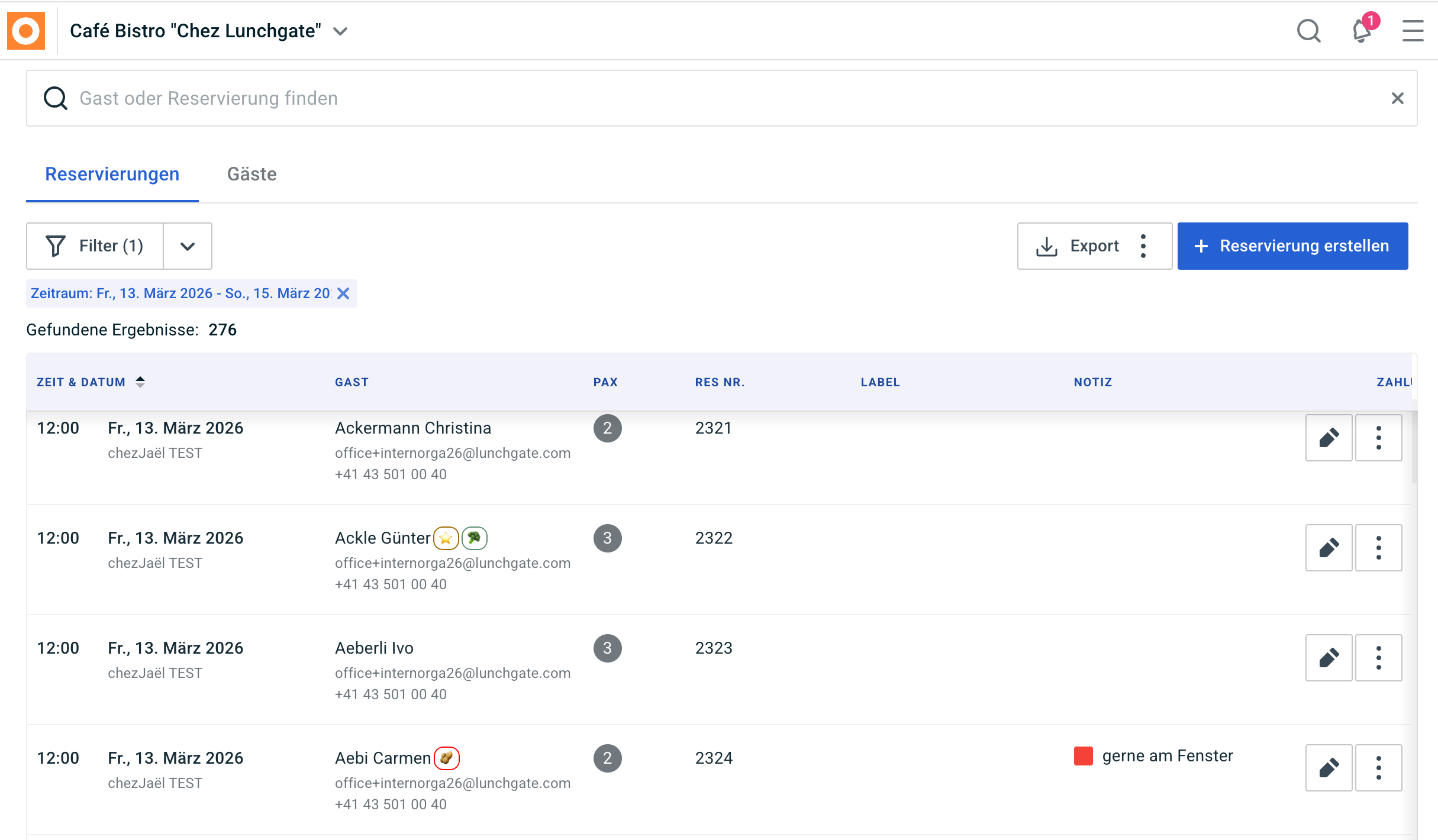
A. Standardansicht
Damit die Übersicht auch bei vielen Reservierungen übersichtlich bleibt, zeigt foratable standardmässig nur zukünftige Reservierungen ab dem heutigen Datum an.
So arbeitest du im Alltag immer mit den aktuell relevanten Reservierungen und musst dich nicht durch vergangene Einträge scrollen.
B. Nach Datum und Zeit sortieren
Über den Reiter Datum und Zeit kannst du die Reihenfolge der Reservierungen anpassen.
So kannst du dir zum Beispiel auch die am weitesten in der Zukunft liegenden Reservierungen zuerst anzeigen lassen.
C. Reservierungen filtern
Wenn du eine bestimmte Auswahl von Reservierungen suchst, stehen dir verschiedene Filter zur Verfügung.
Du kannst unter anderem filtern nach:
- Zeitraum
- Startzeit
- Labels
- Status
- Anzahl Personen
- Restaurant, falls du mehrere Betriebe verwaltest
- Zahlarten
- Erlebnissen
Die Filter kannst du jederzeit wieder zurücksetzen und eine neue Auswahl treffen.
So findest du schnell genau die Reservierungen, die du für deine aktuelle Aufgabe benötigst.
D. Gefilterte Reservierungen exportieren
Die aktuell angezeigte Auswahl kannst du auch als CSV-Datei exportieren.
Dabei werden die Reservierungen exportiert, die deinen gesetzten Filtern entsprechen.
Das ist beispielsweise hilfreich, wenn du Daten:
- weiter analysieren
- intern weitergeben
- in Excel bearbeiten
- für Auswertungen oder organisatorische Zwecke verwenden möchtest
D. Reservierungen bearbeiten
Du kannst in dieser Ansicht auch direkt Änderungen an der Reservierung vornehmen.
Über den Bearbeitungsstift lässt sich die Reservierung bearbeiten, ohne dass du die Seite verlässt.
Über die drei Punkte stehen dir weitere Möglichkeiten zur Verfügung, wie:
- Activity Log
- Zur Reservierung gehen
- Profil des Gastes anzeigen
- Reservierung stornieren oder stornierte Reservierungen wieder reaktivieren
Unsere Empfehlung
Nutze die Filter gezielt, anstatt immer mit der gesamten Reservierungsliste zu arbeiten.
Gerade bei vielen Einträgen kannst du dir so schnell eine übersichtliche Auswahl erstellen – zum Beispiel alle Reservierungen für ein bestimmtes Erlebnis, einen Zeitraum oder eine definierte Gästegruppe.