foratable PAY: No-Shows reduzieren und Zahlungen absichern
Mit foratable PAY kannst du Reservierungen verbindlicher machen und dein Restaurant gezielt vor No-Shows und kurzfristigen Stornierungen schützen.
Dir stehen dafür zwei Möglichkeiten zur Verfügung:
- Kreditkarten-Hinterlegung: Der Gast hinterlegt seine Kreditkarte als Garantie. Die Karte wird geprüft, aber nicht automatisch belastet. Eine Belastung erfolgt nur, wenn du sie beispielsweise bei einem No-Show oder einer zu späten Stornierung auslöst.
- Vorauszahlung: Der Gast bezahlt den von dir festgelegten Betrag bereits während des Reservierungsprozesses.
Das “PAY” Feature kannst du gezielt für bestimmte Schichten, Events oder Gästegruppen einsetzen – beispielsweise nur ab einer bestimmten Gruppengrösse oder für internationale Gäste.
Du bevorzugst ein Video?
Zum Webinar: foratable PAY einrichten und nutzen
A. PAY aktivieren
PAY ist als Add-on für den foratable Professional Plan verfügbar und muss zuerst für dein Restaurant freigeschaltet werden.
Sobald unser Customer Success Team das Add-on aufgeschalten hat, findest du PAY in foratable unter:
Konfiguration → Zeitplan → Zahlungspläne
Dort kannst du einen oder mehrere Zahlungspläne erstellen.
Warum befindet sich PAY im Zeitplan?
Weil ein Zahlungsplan immer einer Schicht zugewiesen wird. So kannst du genau steuern, für welche Verfügbarkeiten und Reservierungen die Kreditkarten-Hinterlegung oder Vorauszahlung gelten soll.
Du kannst dadurch beispielsweise unterschiedliche Zahlungspläne verwenden für:
- bestimmte Schichten
- einzelne Wochentage
- Events oder spezielle Angebote
- unterschiedliche Gruppengrössen
- verschiedene Zeiträume oder Saisons
Der Zahlungsplan greift anschliessend automatisch bei Reservierungen innerhalb der entsprechenden Schicht.
B. Einen Zahlungsplan erstellen
Klicke unter Konfiguration → Zeitplan → Zahlungspläne auf Neuer Zahlungsplan.
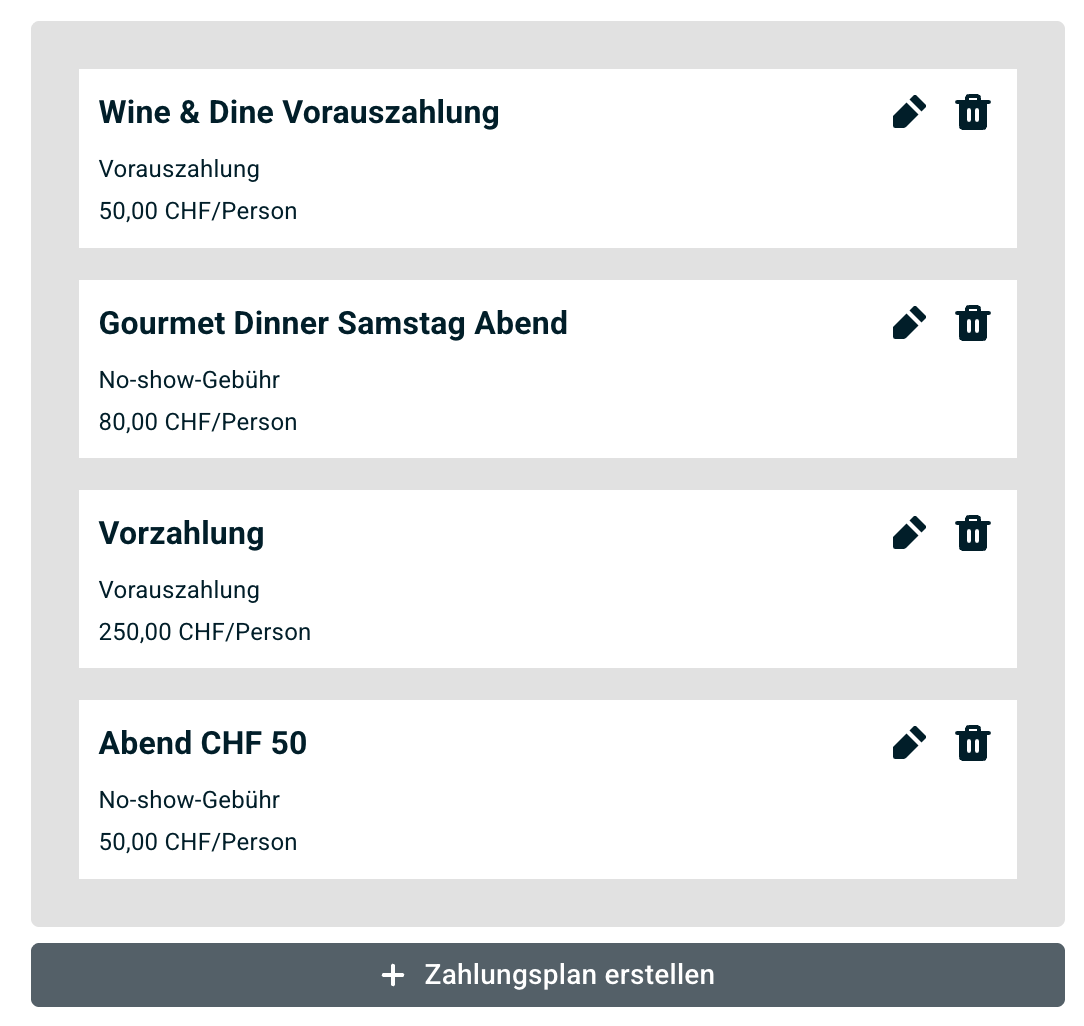
Bereits vorhandene Zahlungspläne kannst du jederzeit über das Stift-Symbol bearbeiten.
Für jeden Zahlungsplan definierst du zunächst den Typ:
- Garantie: Der Gast hinterlegt seine Kreditkarte zur Absicherung der Reservierung.
- Vorauszahlung: Der Gast bezahlt den definierten Betrag bereits im Reservierungsprozess.
Anschliessend konfigurierst du die Bedingungen des Zahlungsplans.
Name
Vergib einen eindeutigen internen Namen, damit du deine verschiedenen Zahlungspläne einfach unterscheiden kannst.
Zum Beispiel:
- No-Show-Schutz Abend
- Garantie internationale Gäste
- Vorauszahlung Silvestermenü
- Garantie ab 6 Personen
Betrag pro Person
Lege fest, welcher Betrag pro Person gilt.
Je nach Zahlungsplan wird dieser Betrag:
- bei einem No-Show oder einer zu späten Stornierung verrechnet
- oder direkt als Vorauszahlung eingezogen
Gültigkeit des Paylinks
Hier definierst du, wie lange dieser Link gültig bleibt.
Wird die Kreditkarte oder Zahlung nicht innerhalb dieser Frist abgeschlossen, verfällt die Reservierung automatisch.
Unsere Empfehlung: Wähle die Gültigkeitsdauer nicht zu grosszügig. Solange der Zahlungsprozess noch offen ist, bleiben die entsprechenden Plätze blockiert.
C. Festlegen, für welche Gäste PAY gilt
Du musst PAY nicht zwingend bei jeder Reservierung einsetzen.
Minimale Gruppengrösse
Definiere, ab wie vielen Personen der Zahlungsplan greifen soll.
Wenn du bei jeder Reservierung eine Kreditkarte verlangen möchtest, setzt du die minimale Gruppengrösse auf 1.
Nur bei Erstbesuchern
Du kannst die Kreditkarten-Hinterlegung ausschliesslich bei Gästen verlangen, die dein Restaurant noch nie besucht haben.
Wiederkehrende Gäste können dadurch weiterhin ohne Kreditkartenpflicht reservieren.
VIP-Gäste ausschliessen
Gäste, die in deinem CRM als VIP markiert sind, kannst du von der Kreditkartenpflicht ausschliessen.
So kannst du Stammgäste oder besonders wichtige Gäste weiterhin ohne zusätzliche Hürde reservieren lassen.
Inländische Gäste ausschliessen
Du kannst Gäste mit einer inländischen Telefonnummer von der Kreditkartenpflicht ausnehmen.
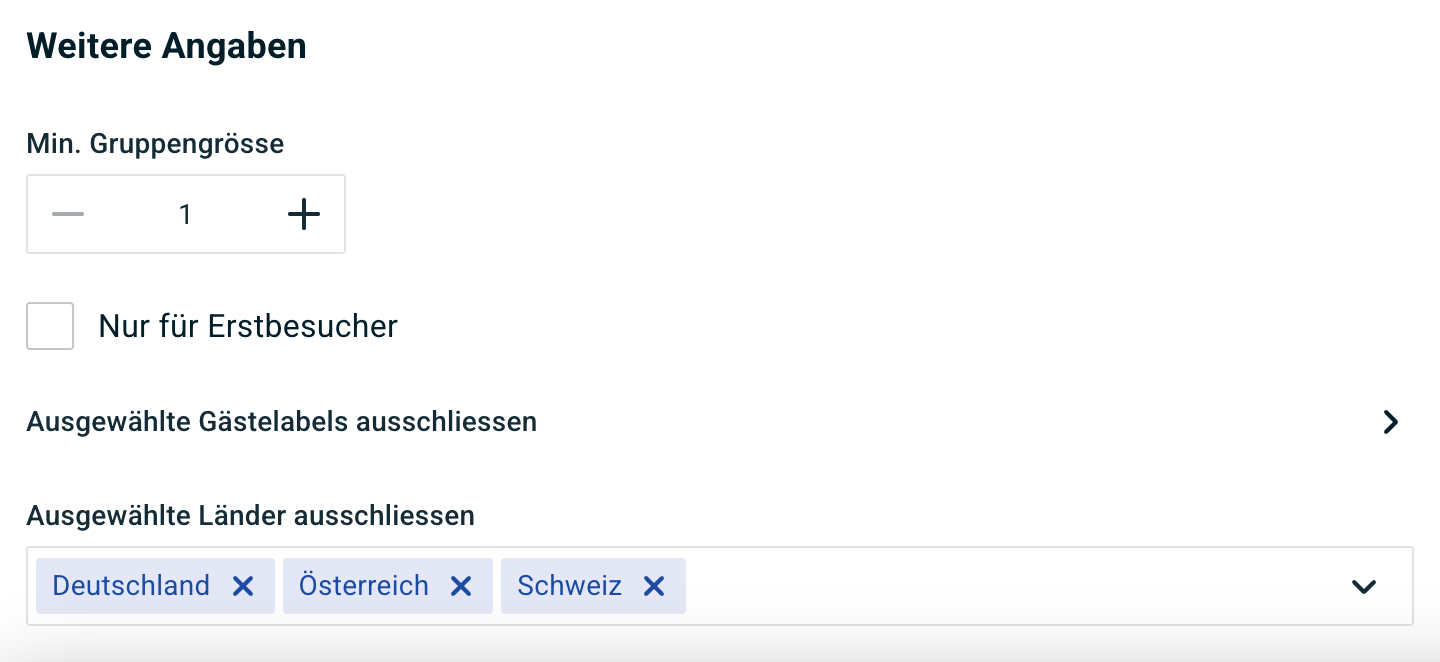
Dadurch lässt sich der No-Show-Schutz beispielsweise gezielt bei internationalen Gästen einsetzen.
Das kann besonders für touristisch geprägte Restaurants interessant sein: Der No-Show-Report 2026 zeigt bei Telefonnummern aus dem übrigen Ausland eine No-Show-Rate von 8,20 %, gegenüber 2,06 % bei Schweizer Telefonnummern.
Auch in Tourismusdestinationen zeigen sich deutliche Unterschiede: 2025 lag die No-Show-Rate beispielsweise in Grindelwald bei 6,03 %, in St. Moritz bei 4,86 % und in Zermatt bei 4,72 %.
D. Stornierungsbedingungen definieren
Bei einer Kreditkarten-Hinterlegung kannst du festlegen, bis wann der Gast kostenlos stornieren darf.
Die Stornierungsfrist definierst du unter:
Zeitplan → Schicht bearbeiten
Standardmässig liegt die Frist bei 6 Stunden vor der Reservierung, du kannst sie jedoch individuell anpassen.
Storniert ein Gast nach Ablauf dieser Frist, kannst du die entsprechende Gebühr erheben.
Wichtig bei Vorauszahlungen: Bei einer fristgerechten Stornierung wird eine bereits geleistete Vorauszahlung nicht automatisch zurückerstattet.
E. Zahlungsplan einer Schicht oder einem Event zuweisen
Nachdem du deinen Zahlungsplan erstellt hast, weist du ihn der gewünschten Schicht oder dem gewünschten Event zu.
Öffne dafür die entsprechende Schicht im Zeitplan und wähle unter den erweiterten Einstellungen deinen Zahlungsplan aus.
Ab diesem Moment wird PAY automatisch in den Reservierungsprozess dieser Schicht integriert.
Du kannst dadurch beispielsweise unterschiedliche Regeln verwenden:
- nur am Freitag- und Samstagabend
- nur bei einem speziellen Event
- nur in der Hochsaison
- nur ab einer bestimmten Uhrzeit
Der No-Show-Report zeigt, warum ein solcher gezielter Einsatz sinnvoll sein kann: Ab 20 Uhr lag die No-Show-Rate 2025 bei 3,71 %, während sie am Vormittag bei 1,18 % lag.
Auch saisonale Zahlungspläne können sinnvoll sein; der Report empfiehlt ausdrücklich, No-Show-Massnahmen gezielt für risikoreichere Monate einzusetzen.
F. Was passiert bei einer Online-Reservierung?
Ist für die ausgewählte Reservierung ein Zahlungsplan hinterlegt, wird der Gast während des Reservierungsprozesses durch den entsprechenden PAY-Schritt geführt.
Je nach Zahlungsplan:
- hinterlegt er seine Kreditkarte als Garantie
- oder führt direkt die Vorauszahlung durch
Erst nach erfolgreichem Abschluss des notwendigen Zahlungsschritts ist die entsprechende Reservierung abgesichert.
G. PAY und Reserve with Google
Seit 2026 kann der No-Show-Schutz von foratable auch bei Reservierungen über Google eingesetzt werden.
Ist für eine Reservierung eine Kreditkarte oder Zahlung erforderlich, wird der Gast bereits während des Google-Reservierungsprozesses darauf hingewiesen und anschliessend durch den entsprechenden PAY-Prozess geführt.
So kannst du weiterhin die einfache Reservierung über Google anbieten und gleichzeitig deine PAY-Regeln anwenden.
H. PAY bei manuellen Reservierungen
PAY funktioniert auch bei Reservierungen, die du beispielsweise:
- telefonisch
- per E-Mail
- oder auf anderem Weg ausserhalb des Widgets
erhältst und anschliessend manuell in foratable erfasst.
Erstelle dafür die Reservierung wie gewohnt und wähle den entsprechenden Zahlungsplan aus.
Aktiviere anschliessend den Versand per E-Mail oder SMS.
Der Gast erhält einen Paylink und kann darüber:
- seine Kreditkarte hinterlegen
- oder die Vorauszahlung durchführen.
Bis dieser Schritt abgeschlossen ist, bleibt die Reservierung provisorisch.
Wird der Paylink nicht innerhalb der definierten Frist genutzt, verfällt die Reservierung automatisch.
I. Einen No-Show verrechnen
Erscheint ein Gast nicht, setzt du die entsprechende Reservierung im Reservierungsbuch auf No-Show.
Daraufhin erscheint ein Pop-up.

Der Haken für die Belastung ist standardmässig aktiviert. Bestätigst du den Vorgang, wird der definierte Betrag verrechnet.
Möchtest du den Gast ausnahmsweise nicht belasten, kannst du den Haken vor der Bestätigung entfernen.
Wichtig
- Eine Reservierung kann nur einmal verrechnet werden.
- Bereits ausgelöste Zahlungen können über unseren Support rückgängig gemacht werden.
- Änderst du die Personenanzahl der Reservierung, passt sich der zu verrechnende Betrag entsprechend an.
J. Rechnungen nach einer Belastung
Optional kannst du deinen Gästen nach einer Belastung automatisch eine Rechnung per E-Mail senden.
Die Rechnungsstellung ist standardmässig deaktiviert.
Unter den Rechnungsdetails kannst du unter anderem definieren:
- Rechnungssteller
- Adresse
- MwSt.-Nummer
- MwSt.-Satz
- Rechnungs-E-Mail
Ausserdem kannst du dort den automatischen Rechnungsversand aktivieren.
K. Was kostet foratable PAY?
L. Lohnt sich PAY für dein Restaurant?
Ein leerer Tisch verursacht nicht nur einen unmittelbaren Umsatzverlust. No-Shows erschweren auch die Planung von Personal, Küche und Kapazitäten. Der No-Show-Report 2026 beschreibt No-Shows deshalb weiterhin als wirtschaftlich relevante Herausforderung für Restaurants.
Ob sich PAY für deinen Betrieb lohnt, hängt unter anderem davon ab:
- wie viele No-Shows du durchschnittlich hast
- wie hoch dein durchschnittlicher Umsatz pro Gast ist
- bei welchen Schichten das Risiko besonders hoch ist
- wie gezielt du PAY einsetzt
Mit unserem ROI Calculator kannst du deine eigenen Kennzahlen eingeben und abschätzen, welchen Einfluss der Schutz vor No-Shows auf deinen Betrieb haben kann. Der Calculator berücksichtigt unter anderem die Anzahl Gäste, No-Show-Gäste und den durchschnittlichen Umsatz pro Gast.