Reservierung ändern oder stornieren
- Bestehende Reservierungen lassen sich direkt im Reservierungsbuch bearbeiten und speichern
- Stornierte Reservierungen können wieder reaktiviert und Gäste bei Bedarf per E-Mail oder SMS informiert werden
Im Reservierungsbuch kannst du bestehende Reservierungen jederzeit anpassen, stornieren oder bei Bedarf wieder reaktivieren.
A. Reservierung ändern
Öffne die gewünschte Reservierung im Reservierungsbuch.
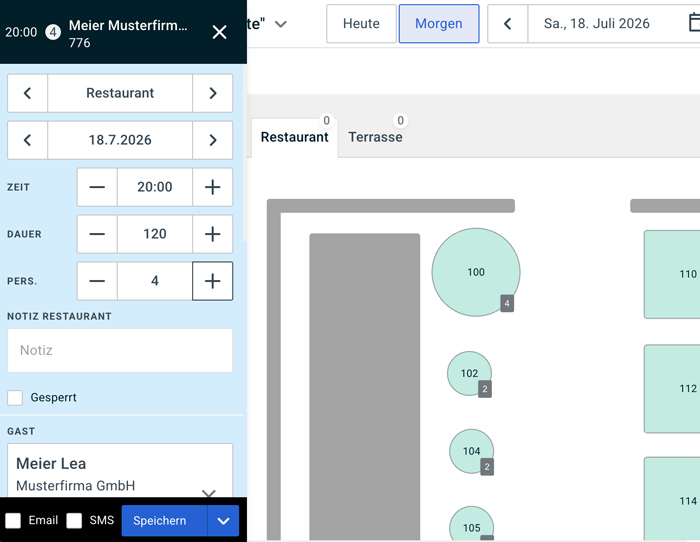
Du kannst unter anderem folgende Angaben anpassen:
- Datum
- Uhrzeit
- Anzahl Gäste
- Kontaktdaten des Gastes
- zugewiesene Tische
Sobald du eine Änderung vornimmst, erscheint die Schaltfläche Speichern.
Klicke auf Speichern, um deine Änderungen zu übernehmen.
Je nach deinen Kommunikationseinstellungen kann der Gast anschliessend automatisch über die Änderung informiert werden.
B. Reservierung stornieren
Öffne die gewünschte Reservierung und klicke in der Detailansicht auf den blauen Button «Speichern».
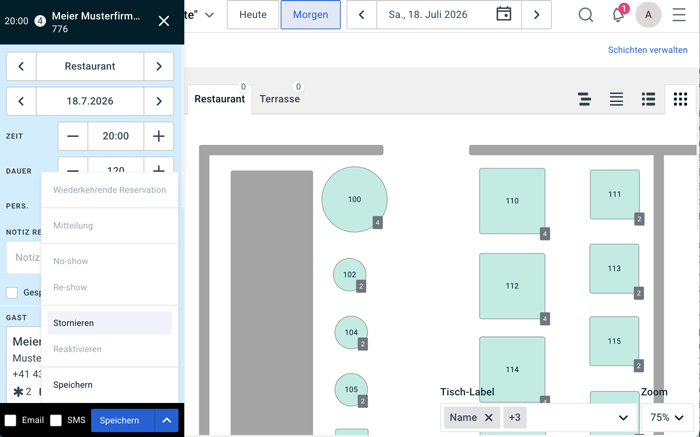
Ist die Reservierung bereits einem Tisch zugewiesen, wird diese Tischzuweisung bei der Stornierung aufgehoben.
Die stornierte Reservierung bleibt im Reservierungsbuch sichtbar und kann bei Bedarf wieder reaktiviert werden.
C. Gast über die Stornierung informieren
Möchtest du den Gast über die Stornierung informieren, kannst du beim Stornieren die entsprechenden Optionen für E-Mail und/oder SMS auswählen. So erhält der Gast automatisch eine Benachrichtigung über die Stornierung.
D. Stornierte Reservierung reaktivieren
Eine stornierte Reservierung kann jederzeit wieder aktiviert werden. Öffne dazu die stornierte Reservierung und reaktiviere sie direkt in der Detailansicht.